
Hvad er min opdateringshastighed? Sådan tjekker du din skærms Hz
FrameRateTest.org ·
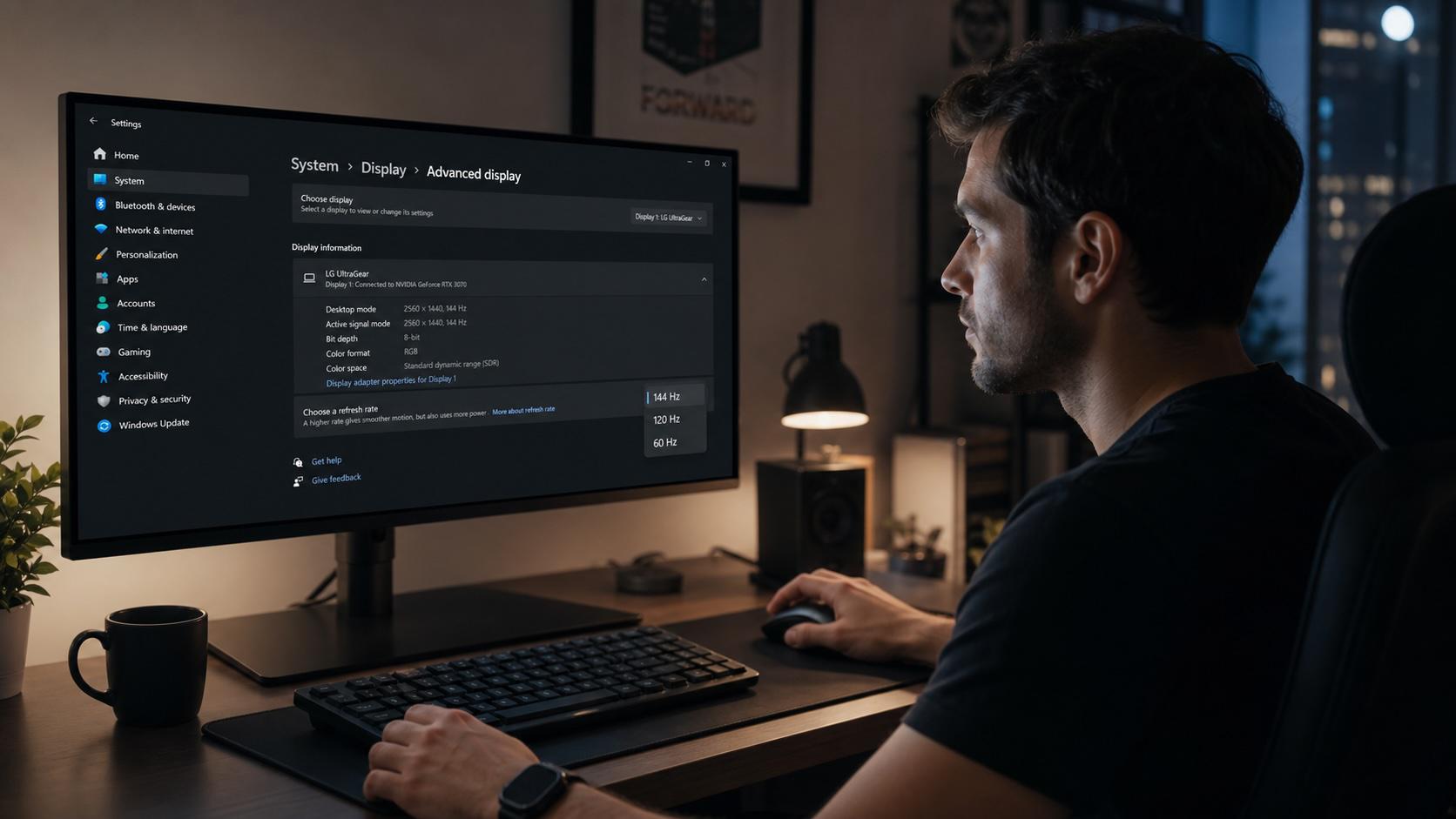
Din opdateringshastighed angiver, hvor mange gange i sekundet din skærm gentegner billedet, målt i hertz (Hz). En 60 Hz-skærm gentegner billedet 60 gange i sekundet, mens en 144 Hz-skærm gentegner det 144 gange. Et højere tal betyder mere flydende bevægelse, mindre sløring og en mere responsiv fornemmelse, når du scroller, sigter eller flytter markøren. Denne guide forklarer præcist, hvad opdateringshastighed er, hvordan den adskiller sig fra billedhastighed, hvordan du finder og ændrer den på alle de vigtigste enheder, og hvorfor så mange kører en dyr skærm på 60 Hz uden at bemærke det. Du kan når som helst måle resultatet med vores billedhastighedstest.
Hvad opdateringshastighed (Hz) egentlig måler
Opdateringshastigheden er en fast egenskab ved selve skærmpanelet og dets aktuelle visningstilstand. Den tæller antallet af fulde gentegninger af skærmen pr. sekund. Én hertz svarer til én opdatering, så 120 Hz betyder, at billedet genopbygges 120 gange i sekundet. Hver opdatering har et fast tidsbudget, som kaldes billedtiden. Du beregner den ved at dividere 1000 med opdateringshastigheden. En 60 Hz-skærm holder hvert billede i cirka 16.7 ms, mens en 240 Hz-skærm skifter billede hvert 4.2 ms. Kortere billedtider bringer nyere information frem for dine øjne hurtigere, og det er derfor, hurtige skærme føles mere direkte – selv på skrivebordet.
Opdateringshastigheden sætter en øvre grænse for, hvor flydende billedet kan blive. Uanset hvor kraftig din computer er, kan skærmen aldrig vise flere forskellige billeder i sekundet, end dens opdateringshastighed tillader. Det er en hardwareegenskab ved skærmen, uafhængig af den software og det grafikkort, der forsyner den. Det afhænger også af den aktive opløsning: et panel kan nå 144 Hz ved 1080p, men falde til en lavere grænse ved 4K, fordi højere opløsninger kræver mere båndbredde. At forstå denne grænse er første skridt til at diagnosticere, hvorfor bevægelse ser flydende ud på ét system og hakkende ud på et andet.
Opdateringshastighed vs. billedhastighed (FPS)
Opdateringshastighed og billedhastighed hænger sammen, men beskriver forskellige ting, og det er forvekslingen af dem, der giver anledning til de fleste misforståelser. Opdateringshastigheden (Hz) hører til skærmen: den angiver, hvor ofte skærmen kan gentegne billedet. Billedhastigheden (FPS) hører til kilden: den angiver, hvor mange færdige billeder dit grafikkort producerer hvert sekund. Den ene er skærmens forsyning af opdateringer, den anden er computerens forsyning af billeder.
Det, du reelt ser, begrænses af det laveste af de to tal. En 144 Hz-skærm kan ikke vise mere end 144 forskellige billeder i sekundet, selv hvis grafikkortet gengiver 300. Et grafikkort, der hænger fast på 40 FPS, vil stadig se hakkende ud på den 144 Hz-skærm, fordi skærmen har ledige opdateringer uden nye billeder til at udfylde dem. Den ideelle kombination er en billedhastighed, der uden problemer matcher eller overstiger opdateringshastigheden. Vil du have en dybere forklaring på billeder, og hvordan de tælles, dækker vores gennemgang af billeder pr. sekund og deres rolle i gaming-ydelse emnet fuldt ud.
Sådan finder du din nuværende opdateringshastighed
Den hurtigste måde at besvare "hvad er min opdateringshastighed" på er at åbne enhedens skærmindstillinger. Den præcise sti varierer fra platform til platform, men alle moderne systemer viser den aktuelle Hz-værdi på få klik.
Windows 11 og Windows 10
Højreklik på skrivebordet og vælg Skærmindstillinger. På Windows 11 skal du åbne Avanceret skærm og aflæse værdien ud for Opdateringshastighed. På Windows 10 skal du åbne Avancerede skærmindstillinger, derefter Egenskaber for skærmkort, og tjekke fanen Skærm under Skærmens opdateringshastighed. Hvis du bruger flere skærme, skal du først vælge den rigtige i rullemenuen, da hver skærm har sin egen indstilling.
macOS
Åbn Apple-menuen, vælg Systemindstillinger og derefter Skærme. Den aktive opdateringshastighed vises ud for feltet Opdateringshastighed. På nogle Mac-computere skal du holde Alternativ-tasten nede, mens du klikker på Skaleret, for at få vist hele listen over understøttede hastigheder, herunder de høje opdateringstilstande, som ProMotion-paneler understøtter.
Telefoner og tablets
På en iPhone med ProMotion kører skærmen op til 120 Hz, medmindre du aktiverer Indstillinger → Tilgængelighed → Bevægelse → Begræns billedhastighed, som begrænser den til 60 Hz. På Android skal du åbne Indstillinger → Skærm → Opdateringshastighed (Samsung kalder det Bevægelsesglathed) og vælge en tilstand som 60 Hz, 90 Hz eller 120 Hz. Mange telefoner skifter automatisk til en lavere hastighed for at spare på batteriet, så det tal, du ser, kan ændre sig afhængigt af indholdet på skærmen.
Sådan ændrer du din opdateringshastighed
Når du kender den nuværende værdi, er det som regel en enkelt handling at hæve den. På Windows 11 åbner du Skærmindstillinger → Avanceret skærm og vælger den højeste mulighed i rullemenuen Opdateringshastighed. På Windows 10 finder du det samme valg under Egenskaber for skærmkort → Skærm. På macOS vælger du en højere værdi i Systemindstillinger → Skærme. Hvis den ønskede hastighed mangler på listen, skyldes begrænsningen næsten altid dit kabel, din port, din opløsning eller din driver – ikke selve skærmen.
Derfor kan din skærm sidde fast på 60 Hz
At købe en 144 Hz- eller 240 Hz-skærm er ingen garanti for, at du rent faktisk bruger den. Mange systemer starter som standard på 60 Hz og skifter aldrig automatisk. Gennemgå disse årsager i rækkefølge:
- Operativsystemets standardindstilling: Windows og macOS vælger ofte 60 Hz ved den første opsætning. At ændre det manuelt som beskrevet ovenfor er ofte hele løsningen.
- Kablets båndbredde: et gammelt HDMI-kabel eller et DisplayPort-kabel med for lav specifikation kan måske ikke overføre nok data til høj Hz ved din opløsning. Brug et kabel, der er godkendt til den standard, dine porte understøtter.
- Forkert port: nogle HDMI-porte på skærme og grafikkort er begrænset til ældre standarder. DisplayPort er generelt det sikreste valg til PC-gaming med høj opdateringshastighed.
- Forældede grafikdrivere: forældede drivere kan helt skjule den maksimale opdateringshastighed. Opdater dem, og tjek derefter rullemenuen igen.
- Opløsnings- og båndbreddegrænser: ved 4K eller 5K kan det samme kabel, der når 144 Hz ved 1080p, måske kun klare 60 Hz, fordi højere opløsninger opbruger den tilgængelige båndbredde.
Båndbredde er den røde tråd, der forbinder de fleste af disse problemer. HDMI og DisplayPort har hver især en fast datarate, og opløsning ganget med opdateringshastighed skal kunne rummes inden for den. Tabellen nedenfor viser realistiske grænser for almindelige forbindelser. Værdierne forudsætter standardsignaler uden komprimering; Display Stream Compression (DSC) kan skubbe nogle af dem højere op.
| Forbindelse | Ca. båndbredde | 1080p maks. | 1440p maks. | 4K maks. |
|---|---|---|---|---|
| HDMI 1.4 | 10.2 Gbps | 120 Hz | 60 Hz | 30 Hz |
| HDMI 2.0 | 18 Gbps | 240 Hz | 144 Hz | 60 Hz |
| HDMI 2.1 | 48 Gbps | 240 Hz+ | 240 Hz | 120 Hz |
| DisplayPort 1.2 | 21.6 Gbps | 240 Hz | 165 Hz | 60 Hz |
| DisplayPort 1.4 | 32.4 Gbps | 360 Hz+ | 240 Hz | 120 Hz |
| DisplayPort 2.1 | op til 80 Gbps | 500 Hz+ | 360 Hz+ | 240 Hz |
Sådan kontrollerer du den opdateringshastighed, du faktisk får
Tallet i dine indstillinger er det, systemet anmoder om – ikke altid det, panelet leverer. Mål det for at bekræfte det reelle resultat. Vores billedhastighedstest viser antallet af billeder pr. sekund, som din browser gengiver, og på et korrekt konfigureret system bør det tal ligge lige på din skærms Hz. Hvis den målte værdi bliver liggende et godt stykke under den angivne hastighed, er der en begrænsning et sted i browseren, grafikkortet eller operativsystemet, der holder dig tilbage.
Kontrol er vigtig, fordi et panel kan modtage et signal med høj opdateringshastighed uden at tegne hvert enkelt billede rent. Skærme springer nogle gange billeder over og gentager et gammelt billede i stedet for at tegne det nye, hvilket udsletter fordelen ved de ekstra Hz. Vores test for oversprungne billeder afslører dette ved at gøre de tabte billeder synlige. Kombiner den med test for bevægelsessløring for at vurdere pixelrespons og test for hakken for at fange ujævn timing. Hvis objekter i bevægelse flænser hen over skærmen, viser test for skærmflænsning, om din billedlevering og opdateringscyklus er ude af synkronisering.
Almindelige opdateringshastigheder, og hvad de egner sig til
Skærme leveres med en håndfuld standardhastigheder, og hver enkelt passer til et bestemt brug. Tabellen kobler hver hastighed sammen med dens billedtid og typiske målgruppe, så du kan vurdere, hvad der passer til dine behov.
| Opdateringshastighed | Billedtid | Bedst egnet til |
|---|---|---|
| 24 Hz | 41.7 ms | Filmvisning i biografkvalitet |
| 60 Hz | 16.7 ms | Kontorarbejde, browsing, video |
| 75 Hz | 13.3 ms | Budgetproduktivitet og let gaming |
| 120 Hz | 8.3 ms | Flydende gaming, high-end-telefoner |
| 144 Hz | 6.9 ms | Det ideelle valg til mainstream PC-gaming |
| 240 Hz | 4.2 ms | Konkurrence- og esportsspil |
| 360 Hz+ | 2.8 ms eller mindre | Konkurrence på professionelt niveau |
For de fleste giver 144 Hz den bedste balance mellem pris og udbytte. Springet fra 60 Hz til 144 Hz er markant og tydeligt, mens gevinsterne over 240 Hz hurtigt bliver mindre og kræver et grafikkort, der kan levere billeder nok til dem.
Variabel opdateringshastighed: G-Sync og FreeSync
En fast opdateringshastighed forudsætter en jævn tilførsel af billeder, men det leverer spil sjældent. Når billedhastighed og opdateringshastighed kommer ud af trit, opstår der flænsning eller hakken. Variabel opdateringshastighed (VRR) løser dette ved at lade skærmen justere sin opdateringstiming løbende, så den matcher grafikkortets output billede for billede. NVIDIA markedsfører sin version som G-Sync, og AMD kalder sin åbne standard FreeSync – begge bygger på samme idé.
Inden for et understøttet interval, ofte fra omkring 48 Hz op til panelets maksimum, venter skærmen på hvert færdigt billede og viser det med det samme. Resultatet er flænsefri og mere flydende bevægelse, selv når billedhastigheden svinger. VRR hæver ikke din maksimale opdateringshastighed; et 144 Hz FreeSync-panel topper stadig ved 144 Hz. Det fjerner blot de fejl, der opstår, når udbud og efterspørgsel kommer ud af synkronisering. Aktiver det i grafikkortets kontrolpanel og i skærmens menu, og bekræft derefter den mere flydende adfærd med testene for flænsning og hakken ovenfor.
Ofte stillede spørgsmål
Hvad er min opdateringshastighed?
Det er, hvor mange gange i sekundet din skærm gentegner sit billede, målt i hertz. Tjek den i dine skærmindstillinger, eller bekræft det reelle tal med vores online billedhastighedstest.
Hvorfor sidder min opdateringshastighed fast på 60 Hz?
Som regel skiftede operativsystemet aldrig til maksimum, eller også begrænses den af et kabel med lav båndbredde, en begrænset HDMI-port, en ikke-understøttet opløsning eller forældede grafikdrivere. Tjek hver enkelt, før du antager, at der er en hardwarefejl.
Er en højere opdateringshastighed altid bedre?
Op til et vist punkt. At gå fra 60 Hz til 144 Hz er en tydelig opgradering. Over 240 Hz er gevinsterne små, og dit grafikkort skal producere billeder nok til at udnytte de ekstra Hz.
Har opdateringshastigheden betydning, når man ser film?
Ikke meget. De fleste film er mastret ved 24 FPS, så 60 Hz er rigeligt. Nogle afspillere tilbyder en 24 Hz-tilstand for at undgå den rykken, der opstår, når man viser 24 FPS-indhold på en 60 Hz-skærm.
Relaterede tests og guides
- Billedhastighedstest — mål den FPS, din skærm faktisk gengiver.
- Test for oversprungne billeder — tjek, om dit panel taber billeder.
- Test for skærmflænsning — se, om billedlevering og opdatering er synkroniseret.
- Test for bevægelsessløring — vurder pixelrespons og skarphed i bevægelse.
- Test for hakken — afslør ujævn billedtiming.
- Hvad er billedhastighed? — hvordan FPS adskiller sig fra opdateringshastighed.
- FPS: billeder pr. sekund — grundprincipperne i billedtælling.
- Billeder pr. sekund i gaming — hvorfor FPS former spiloplevelsen.