
Quel est mon taux de rafraîchissement ? Comment vérifier les Hz de votre écran
FrameRateTest.org ·
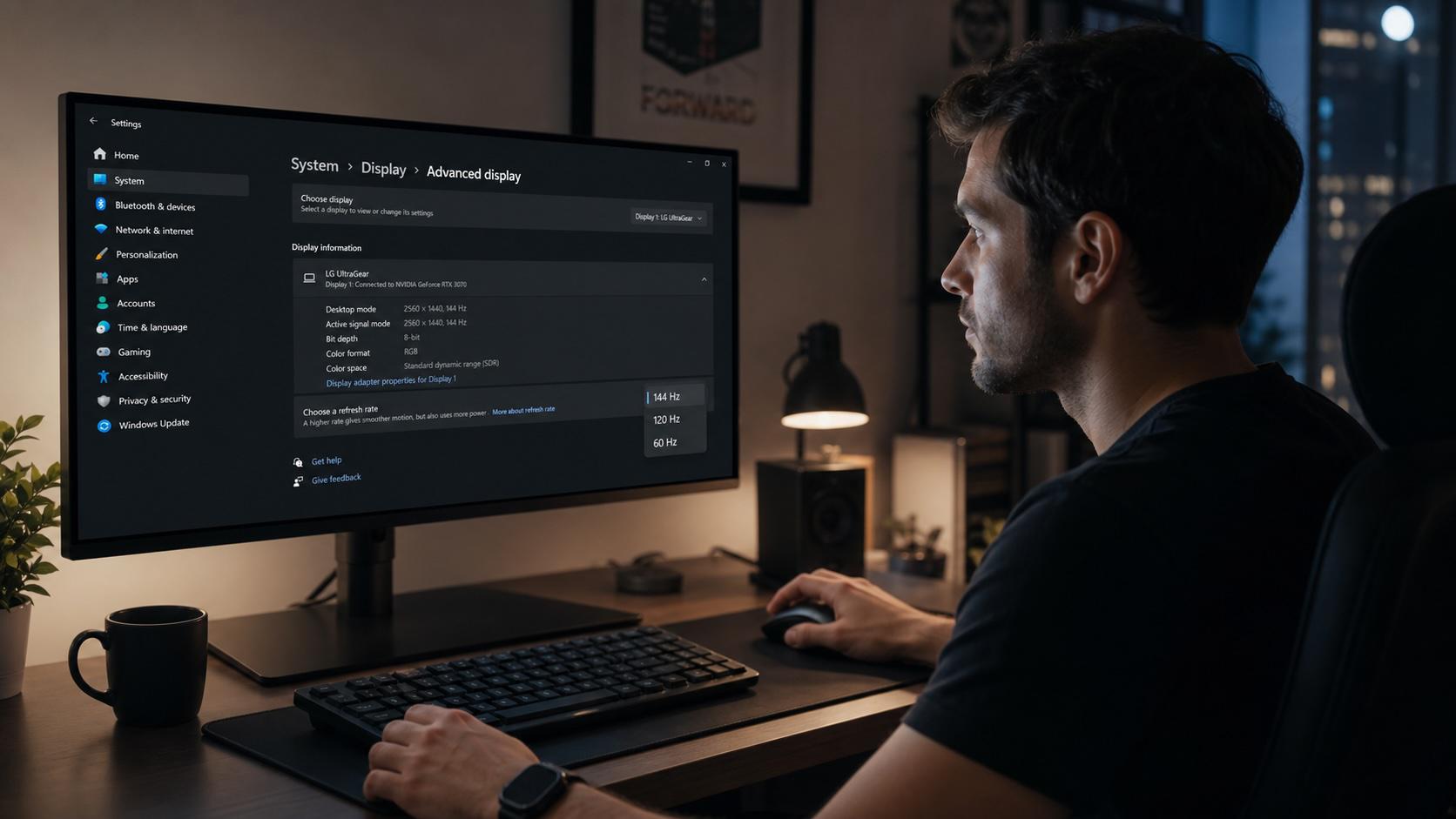
Votre taux de rafraîchissement correspond au nombre de fois par seconde où votre écran redessine l'image affichée, exprimé en hertz (Hz). Un écran 60 Hz réaffiche l'image 60 fois par seconde ; un écran 144 Hz la réaffiche 144 fois. Un chiffre plus élevé signifie un mouvement plus fluide, moins de flou et une sensation plus réactive lorsque vous faites défiler une page, visez ou déplacez le curseur. Ce guide explique précisément ce qu'est le taux de rafraîchissement, en quoi il diffère de la fréquence d'images, comment le trouver et le modifier sur tous les principaux appareils, et pourquoi tant de personnes utilisent une dalle coûteuse à 60 Hz sans même s'en rendre compte. Vous pouvez mesurer le résultat à tout moment grâce à notre test de fréquence d'images.
Ce que mesure réellement le taux de rafraîchissement (Hz)
Le taux de rafraîchissement est une capacité fixe de la dalle et de son mode d'affichage actuel. Il compte le nombre de redessins complets de l'écran par seconde. Un hertz équivaut à un rafraîchissement, donc 120 Hz signifie que l'image est reconstruite 120 fois par seconde. Chaque rafraîchissement dispose d'un budget de temps fixe appelé temps par image. On le calcule en divisant 1000 par le taux de rafraîchissement. Un écran 60 Hz conserve chaque image pendant environ 16.7 ms, tandis qu'un écran 240 Hz change d'image toutes les 4.2 ms. Des temps par image plus courts placent des informations plus récentes devant vos yeux plus tôt, ce qui explique pourquoi les dalles rapides paraissent plus immédiates, même sur le bureau.
Le taux de rafraîchissement fixe un plafond de fluidité. Aussi puissant que soit votre ordinateur, l'écran ne peut jamais afficher plus d'images distinctes par seconde que ne le permet son taux de rafraîchissement. C'est une caractéristique matérielle de l'écran, distincte du logiciel et de la carte graphique qui l'alimentent. Cela dépend aussi de la résolution active : une dalle peut atteindre 144 Hz en 1080p mais retomber à un plafond plus bas en 4K, car les résolutions plus élevées exigent davantage de bande passante. Comprendre ce plafond est la première étape pour diagnostiquer pourquoi le mouvement paraît fluide sur une configuration et saccadé sur une autre.
Taux de rafraîchissement et fréquence d'images (FPS)
Le taux de rafraîchissement et la fréquence d'images sont liés mais décrivent deux choses différentes, et les confondre est à l'origine de la plupart des malentendus. Le taux de rafraîchissement (Hz) concerne l'écran : c'est la fréquence à laquelle la dalle peut se redessiner. La fréquence d'images (FPS) concerne la source : c'est le nombre d'images finalisées que votre carte graphique produit chaque seconde. L'un est l'offre de rafraîchissements de l'écran ; l'autre est l'offre d'images de l'ordinateur.
Ce que vous voyez réellement est limité par le plus faible des deux chiffres. Un écran 144 Hz ne peut pas afficher plus de 144 images distinctes par seconde, même si le GPU en calcule 300. Un GPU bloqué à 40 FPS paraîtra toujours saccadé sur cette dalle 144 Hz, car l'écran dispose de rafraîchissements disponibles sans nouvelle image pour les remplir. Le duo idéal associe une fréquence d'images qui atteint ou dépasse confortablement le taux de rafraîchissement. Si vous souhaitez une explication plus approfondie des images et de leur comptage, notre présentation des images par seconde et de leur rôle dans les performances en jeu traite le sujet en détail.
Comment trouver votre taux de rafraîchissement actuel
Le moyen le plus rapide de répondre à la question « quel est mon taux de rafraîchissement » est d'ouvrir les paramètres d'affichage de votre appareil. Le chemin exact varie selon la plateforme, mais tous les systèmes modernes indiquent la valeur active en Hz en quelques clics.
Windows 11 et Windows 10
Faites un clic droit sur le bureau et choisissez Paramètres d'affichage. Sous Windows 11, ouvrez Affichage avancé et lisez la valeur en regard de Taux de rafraîchissement. Sous Windows 10, ouvrez Paramètres d'affichage avancés, puis Afficher les propriétés de la carte graphique, et consultez l'onglet Écran sous Fréquence d'actualisation du moniteur. Si vous utilisez plusieurs écrans, sélectionnez d'abord le bon dans la liste déroulante, car chaque écran possède son propre réglage.
macOS
Ouvrez le menu Pomme, choisissez Réglages Système, puis Moniteurs. Le taux de rafraîchissement actif apparaît à côté du champ Taux de rafraîchissement. Sur certains Mac, vous devez maintenir la touche Option tout en cliquant sur Redimensionné pour afficher la liste complète des taux pris en charge, y compris les modes à haute fréquence pris en charge par les dalles ProMotion.
Téléphones et tablettes
Sur un iPhone doté de ProMotion, l'écran fonctionne jusqu'à 120 Hz, sauf si vous activez Réglages → Accessibilité → Mouvement → Limiter la fréquence d'images, ce qui le plafonne à 60 Hz. Sur Android, ouvrez Paramètres → Affichage → Taux de rafraîchissement (Samsung le nomme Fluidité des mouvements) et choisissez un mode tel que 60 Hz, 90 Hz ou 120 Hz. De nombreux téléphones abaissent automatiquement le taux pour économiser la batterie, si bien que la valeur affichée peut varier selon le contenu à l'écran.
Comment modifier votre taux de rafraîchissement
Une fois la valeur actuelle connue, l'augmenter ne demande généralement qu'une seule manipulation. Sous Windows 11, ouvrez Paramètres d'affichage → Affichage avancé et sélectionnez l'option la plus élevée dans la liste déroulante Taux de rafraîchissement. Sous Windows 10, ce même choix se trouve sous Afficher les propriétés de la carte graphique → Écran. Sous macOS, sélectionnez une valeur plus élevée dans Réglages Système → Moniteurs. Si le taux visé ne figure pas dans la liste, la limitation vient presque toujours de votre câble, de votre port, de la résolution ou du pilote, et non de l'écran lui-même.
Pourquoi votre écran est peut-être bloqué à 60 Hz
Acheter un écran 144 Hz ou 240 Hz ne garantit pas que vous l'exploitez. De nombreux systèmes se règlent par défaut sur 60 Hz et ne changent jamais automatiquement. Passez ces causes en revue dans l'ordre :
- Réglage par défaut du système d'exploitation : Windows et macOS sélectionnent souvent 60 Hz à la première configuration. Le modifier manuellement, comme décrit ci-dessus, suffit fréquemment à tout régler.
- Bande passante du câble : un vieux câble HDMI ou un câble DisplayPort sous-dimensionné peut ne pas transporter assez de données pour un Hz élevé à votre résolution. Utilisez un câble certifié pour la norme prise en charge par vos ports.
- Mauvais port : certains ports HDMI des écrans et des cartes graphiques sont limités à des normes plus anciennes. Le DisplayPort est généralement le choix le plus sûr pour le jeu PC à haute fréquence.
- Pilotes GPU obsolètes : des pilotes périmés peuvent masquer entièrement le taux de rafraîchissement maximal. Mettez-les à jour, puis vérifiez à nouveau la liste déroulante.
- Limites de résolution et de bande passante : en 4K ou 5K, le câble qui atteint 144 Hz en 1080p ne parvient parfois qu'à 60 Hz, car les résolutions plus élevées consomment la bande passante disponible.
La bande passante est le fil conducteur qui relie la plupart de ces problèmes. Le HDMI et le DisplayPort transportent chacun un débit de données fixe, et le produit de la résolution par le taux de rafraîchissement doit y tenir. Le tableau ci-dessous présente des plafonds réalistes pour les connexions courantes. Les valeurs supposent des signaux standard non compressés ; la compression Display Stream Compression (DSC) peut faire grimper certains de ces chiffres.
| Connexion | Bande passante approx. | Max 1080p | Max 1440p | Max 4K |
|---|---|---|---|---|
| HDMI 1.4 | 10.2 Gbps | 120 Hz | 60 Hz | 30 Hz |
| HDMI 2.0 | 18 Gbps | 240 Hz | 144 Hz | 60 Hz |
| HDMI 2.1 | 48 Gbps | 240 Hz+ | 240 Hz | 120 Hz |
| DisplayPort 1.2 | 21.6 Gbps | 240 Hz | 165 Hz | 60 Hz |
| DisplayPort 1.4 | 32.4 Gbps | 360 Hz+ | 240 Hz | 120 Hz |
| DisplayPort 2.1 | jusqu'à 80 Gbps | 500 Hz+ | 360 Hz+ | 240 Hz |
Comment vérifier le taux de rafraîchissement que vous obtenez réellement
La valeur affichée dans vos paramètres correspond à ce que le système demande, pas toujours à ce que la dalle délivre. Pour confirmer le résultat réel, mesurez-le. Notre test de fréquence d'images indique le nombre d'images par seconde que votre navigateur affiche, et sur un système correctement configuré, ce chiffre doit se situer précisément au niveau des Hz de votre écran. Si la valeur mesurée reste nettement inférieure au taux annoncé, c'est qu'une limitation quelque part dans le navigateur, le GPU ou le système d'exploitation vous freine.
La vérification est importante, car une dalle peut accepter un signal à haute fréquence tout en ne parvenant pas à afficher proprement chaque image. Les écrans sautent parfois des images, répétant une ancienne image au lieu d'en dessiner une nouvelle, ce qui annule le bénéfice des Hz supplémentaires. Notre test de saut d'images révèle ce phénomène en rendant visibles les images perdues. Associez-le au test de flou de mouvement pour évaluer le temps de réponse des pixels et au test de saccades pour repérer un rythme irrégulier. Si les objets en mouvement se déchirent à l'écran, le test de déchirure d'écran montre si la diffusion de vos images et le cycle de rafraîchissement sont désynchronisés.
Taux de rafraîchissement courants et usages associés
Les écrans sont commercialisés avec une poignée de taux standard, chacun correspondant à un usage. Le tableau associe chaque taux à son temps par image et à son public type, afin que vous puissiez juger ce qui répond à vos besoins.
| Taux de rafraîchissement | Temps par image | Idéal pour |
|---|---|---|
| 24 Hz | 41.7 ms | Lecture de films au rendu cinéma |
| 60 Hz | 16.7 ms | Bureautique, navigation, vidéo |
| 75 Hz | 13.3 ms | Productivité économique et jeu léger |
| 120 Hz | 8.3 ms | Jeu fluide, téléphones haut de gamme |
| 144 Hz | 6.9 ms | Le compromis idéal du jeu PC grand public |
| 240 Hz | 4.2 ms | Jeu compétitif et esport |
| 360 Hz+ | 2.8 ms ou moins | Compétition de niveau professionnel |
Pour la plupart des gens, le 144 Hz offre le meilleur équilibre entre prix et bénéfice. Le passage de 60 Hz à 144 Hz est spectaculaire et évident ; les gains au-delà de 240 Hz s'amenuisent rapidement et exigent une carte graphique capable de les alimenter.
Taux de rafraîchissement variable : G-Sync et FreeSync
Un taux de rafraîchissement fixe suppose un flux d'images régulier, mais les jeux en fournissent rarement un. Lorsque la fréquence d'images et le taux de rafraîchissement se désynchronisent, vous obtenez du déchirement ou des saccades. Le taux de rafraîchissement variable (VRR) résout ce problème en laissant l'écran ajuster à la volée son rythme de rafraîchissement pour l'accorder à la sortie du GPU, image par image. NVIDIA commercialise sa version sous le nom de G-Sync et AMD appelle sa norme ouverte FreeSync, toutes deux reposant sur la même idée.
Dans une plage prise en charge, souvent d'environ 48 Hz jusqu'au maximum de la dalle, l'écran attend chaque image finalisée et l'affiche immédiatement. Le résultat est un mouvement plus fluide et sans déchirure, même lorsque la fréquence d'images fluctue. Le VRR n'augmente pas votre taux de rafraîchissement maximal ; une dalle 144 Hz FreeSync plafonne toujours à 144 Hz. Il supprime simplement les artefacts qui apparaissent lorsque l'offre et la demande se désynchronisent. Activez-le dans le panneau de configuration de votre GPU et dans le menu à l'écran de l'écran, puis confirmez ce comportement plus fluide avec les tests de déchirure et de saccades ci-dessus.
Foire aux questions
Quel est mon taux de rafraîchissement ?
C'est le nombre de fois par seconde où votre écran redessine son image, exprimé en hertz. Vérifiez-le dans vos paramètres d'affichage ou confirmez la valeur réelle avec notre test de fréquence d'images en ligne.
Pourquoi mon taux de rafraîchissement est-il bloqué à 60 Hz ?
Généralement, le système d'exploitation n'est jamais passé au maximum, ou bien un câble à faible bande passante, un port HDMI limité, une résolution non prise en charge ou des pilotes GPU obsolètes le plafonnent. Vérifiez chacun de ces points avant de conclure à une panne matérielle.
Un taux de rafraîchissement plus élevé est-il toujours meilleur ?
Jusqu'à un certain point. Passer de 60 Hz à 144 Hz est une nette amélioration. Au-delà de 240 Hz, les gains sont subtils, et votre carte graphique doit produire assez d'images pour exploiter les Hz supplémentaires.
Le taux de rafraîchissement a-t-il de l'importance pour regarder des films ?
Pas vraiment. La plupart des films sont masterisés à 24 FPS, donc 60 Hz suffit amplement. Certains lecteurs proposent un mode 24 Hz pour éviter le tremblement lié à l'affichage d'un contenu à 24 FPS sur un écran 60 Hz.
Tests et guides associés
- Test de fréquence d'images — mesurez le nombre de FPS réellement affichés par votre écran.
- Test de saut d'images — vérifiez si votre dalle perd des images.
- Test de déchirure d'écran — voyez si la diffusion des images et le rafraîchissement sont synchronisés.
- Test de flou de mouvement — évaluez le temps de réponse des pixels et la netteté en mouvement.
- Test de saccades — révélez un rythme d'images irrégulier.
- Qu'est-ce que la fréquence d'images ? — en quoi les FPS diffèrent du taux de rafraîchissement.
- FPS : images par seconde — les fondamentaux du comptage d'images.
- Les images par seconde dans le jeu — pourquoi les FPS façonnent l'expérience de jeu.