
¿Cuál es mi frecuencia de actualización? Cómo comprobar los Hz de tu monitor
FrameRateTest.org ·
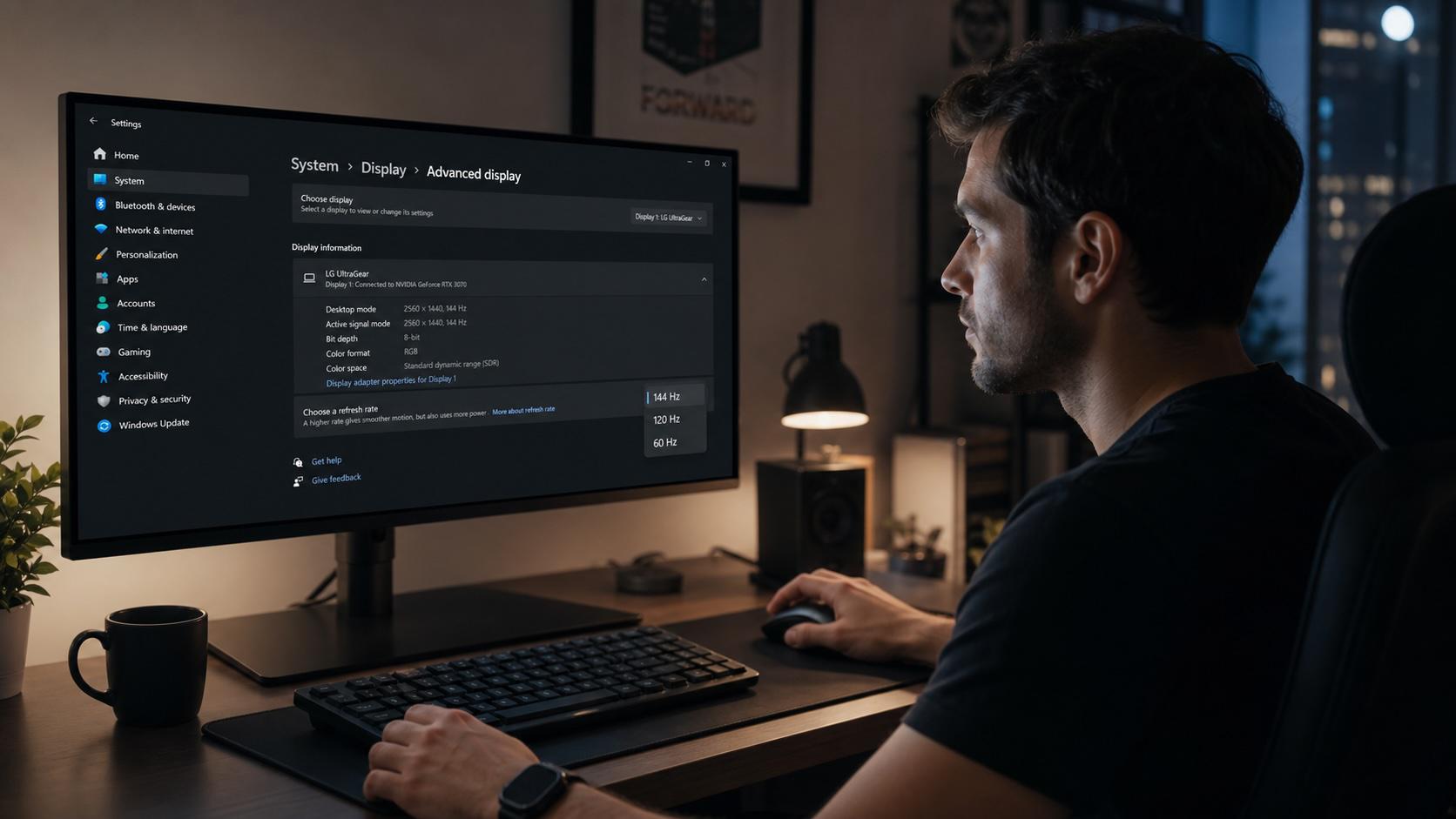
La frecuencia de actualización es la cantidad de veces por segundo que tu pantalla vuelve a dibujar la imagen, medida en hercios (Hz). Un monitor de 60 Hz repinta la imagen 60 veces por segundo; uno de 144 Hz la repinta 144 veces. Un número más alto se traduce en un movimiento más fluido, menos desenfoque y una sensación de mayor respuesta al desplazarte, apuntar o mover el cursor. Esta guía explica con exactitud qué es la frecuencia de actualización, en qué se diferencia de la tasa de fotogramas, cómo encontrarla y cambiarla en todos los dispositivos principales y por qué tanta gente usa un panel caro a 60 Hz sin darse cuenta. Puedes medir el resultado en cualquier momento con nuestra prueba de tasa de fotogramas.
Qué mide realmente la frecuencia de actualización (Hz)
La frecuencia de actualización es una capacidad fija del panel y de su modo de visualización actual. Cuenta los redibujados completos de la pantalla por segundo. Un hercio equivale a una actualización, de modo que 120 Hz significa que la imagen se reconstruye 120 veces cada segundo. Cada actualización dispone de un tiempo fijo llamado tiempo de fotograma. Se calcula dividiendo 1000 entre la frecuencia de actualización. Una pantalla de 60 Hz mantiene cada imagen durante unos 16.7 ms, mientras que una de 240 Hz cambia de imagen cada 4.2 ms. Los tiempos de fotograma más cortos ponen información más reciente ante tus ojos antes, y por eso los paneles rápidos se sienten más inmediatos incluso en el escritorio.
La frecuencia de actualización establece un techo máximo de fluidez. Por muy potente que sea tu ordenador, el monitor nunca puede mostrar más imágenes distintas por segundo de las que permite su frecuencia de actualización. Es una característica de hardware de la pantalla, independiente del software y de la tarjeta gráfica que la alimentan. También depende de la resolución activa: un panel puede alcanzar 144 Hz en 1080p pero bajar a un techo inferior en 4K, porque las resoluciones más altas exigen más ancho de banda. Comprender este techo es el primer paso para diagnosticar por qué el movimiento se ve fluido en un equipo y entrecortado en otro.
Frecuencia de actualización frente a tasa de fotogramas (FPS)
La frecuencia de actualización y la tasa de fotogramas están relacionadas, pero describen cosas distintas, y confundirlas causa la mayoría de los malentendidos. La frecuencia de actualización (Hz) pertenece al monitor: es la frecuencia con la que la pantalla puede redibujar. La tasa de fotogramas (FPS) pertenece a la fuente: es la cantidad de imágenes terminadas que tu tarjeta gráfica produce cada segundo. Una es el suministro de actualizaciones de la pantalla; la otra, el suministro de fotogramas del ordenador.
Lo que realmente ves está limitado por el número que sea más bajo de los dos. Un monitor de 144 Hz no puede mostrar más de 144 imágenes únicas por segundo aunque la GPU renderice 300. Una GPU atascada a 40 FPS seguirá viéndose entrecortada en ese panel de 144 Hz, porque la pantalla dispone de actualizaciones libres sin ningún fotograma nuevo con el que rellenarlas. La combinación ideal es una tasa de fotogramas que iguale o supere holgadamente la frecuencia de actualización. Si quieres una explicación más detallada de los fotogramas y de cómo se cuentan, nuestra descripción de los fotogramas por segundo y su papel en el rendimiento en los juegos aborda el tema por completo.
Cómo encontrar tu frecuencia de actualización actual
La forma más rápida de responder a la pregunta «¿cuál es mi frecuencia de actualización?» es abrir la configuración de pantalla de tu dispositivo. La ruta exacta varía según la plataforma, pero todos los sistemas modernos muestran el valor de Hz activo en unos pocos clics.
Windows 11 y Windows 10
Haz clic derecho en el escritorio y elige Configuración de pantalla. En Windows 11, abre Pantalla avanzada y lee el valor situado junto a Frecuencia de actualización. En Windows 10, abre Configuración de pantalla avanzada, luego Propiedades del adaptador de pantalla y consulta la pestaña Monitor bajo Frecuencia de actualización de la pantalla. Si usas varios monitores, selecciona primero el correcto en el menú desplegable, porque cada pantalla tiene su propia configuración.
macOS
Abre el menú Apple, elige Ajustes del Sistema y luego Pantallas. La frecuencia de actualización activa aparece junto al campo Frecuencia de actualización. En algunos Mac debes mantener pulsada la tecla Opción mientras haces clic en Escalada para desplegar la lista completa de frecuencias admitidas, incluidos los modos de alta frecuencia que admiten los paneles ProMotion.
Teléfonos y tabletas
En un iPhone con ProMotion, la pantalla funciona hasta a 120 Hz salvo que actives Ajustes → Accesibilidad → Movimiento → Limitar tasa de fotogramas, que la limita a 60 Hz. En Android, abre Ajustes → Pantalla → Frecuencia de actualización (Samsung la llama Fluidez de movimiento) y elige un modo como 60 Hz, 90 Hz o 120 Hz. Muchos teléfonos bajan automáticamente a una frecuencia inferior para ahorrar batería, así que el número que ves puede cambiar según el contenido en pantalla.
Cómo cambiar tu frecuencia de actualización
Una vez que conoces el valor actual, aumentarlo suele ser un cambio de un solo paso. En Windows 11, abre Configuración de pantalla → Pantalla avanzada y elige la opción más alta del menú desplegable Frecuencia de actualización. En Windows 10, esa misma opción se encuentra en Propiedades del adaptador de pantalla → Monitor. En macOS, selecciona un valor más alto en Ajustes del Sistema → Pantallas. Si la frecuencia que buscas no aparece en la lista, la limitación casi siempre está en el cable, el puerto, la resolución o el controlador, y no en el monitor.
Por qué tu pantalla podría estar atascada en 60 Hz
Comprar un monitor de 144 Hz o 240 Hz no garantiza que lo estés aprovechando. Muchos sistemas se configuran por defecto en 60 Hz y nunca cambian automáticamente. Revisa estas causas en orden:
- Valor predeterminado del sistema operativo: Windows y macOS suelen seleccionar 60 Hz en la primera configuración. Cambiarlo manualmente, tal como se describe arriba, suele ser toda la solución.
- Ancho de banda del cable: un cable HDMI antiguo o un cable DisplayPort de especificación insuficiente puede no transportar datos suficientes para altos Hz a tu resolución. Usa un cable homologado para el estándar que admiten tus puertos.
- Puerto incorrecto: algunos puertos HDMI de monitores y tarjetas gráficas están limitados a estándares más antiguos. DisplayPort suele ser la opción más segura para los juegos de PC de alta frecuencia.
- Controladores de GPU desactualizados: los controladores anticuados pueden ocultar por completo la frecuencia de actualización máxima. Actualízalos y vuelve a comprobar el menú desplegable.
- Límites de resolución y ancho de banda: en 4K o 5K, el mismo cable que alcanza 144 Hz en 1080p quizá solo llegue a 60 Hz, porque las resoluciones más altas consumen el ancho de banda disponible.
El ancho de banda es el hilo que conecta la mayoría de estos problemas. HDMI y DisplayPort transportan cada uno una tasa de datos fija, y la resolución multiplicada por la frecuencia de actualización debe caber dentro de ella. La tabla siguiente muestra los techos realistas de las conexiones más habituales. Los valores suponen señales estándar sin comprimir; la compresión Display Stream Compression (DSC) puede elevar algunos de ellos.
| Conexión | Ancho de banda aprox. | Máx. en 1080p | Máx. en 1440p | Máx. en 4K |
|---|---|---|---|---|
| HDMI 1.4 | 10.2 Gbps | 120 Hz | 60 Hz | 30 Hz |
| HDMI 2.0 | 18 Gbps | 240 Hz | 144 Hz | 60 Hz |
| HDMI 2.1 | 48 Gbps | 240 Hz+ | 240 Hz | 120 Hz |
| DisplayPort 1.2 | 21.6 Gbps | 240 Hz | 165 Hz | 60 Hz |
| DisplayPort 1.4 | 32.4 Gbps | 360 Hz+ | 240 Hz | 120 Hz |
| DisplayPort 2.1 | hasta 80 Gbps | 500 Hz+ | 360 Hz+ | 240 Hz |
Cómo verificar la frecuencia de actualización que realmente obtienes
El número que muestra tu configuración es lo que el sistema solicita, no siempre lo que el panel entrega. Para confirmar el resultado real, mídelo. Nuestra prueba de tasa de fotogramas indica los fotogramas por segundo que renderiza tu navegador y, en un sistema correctamente configurado, esa cifra debería situarse justo en los Hz de tu monitor. Si el valor medido se mantiene muy por debajo de la frecuencia anunciada, algún límite en el navegador, la GPU o el sistema operativo te está frenando.
La verificación importa porque un panel puede aceptar una señal de alta frecuencia y aun así no pintar cada fotograma con nitidez. A veces las pantallas se saltan fotogramas y repiten una imagen antigua en lugar de dibujar la nueva, lo que borra el beneficio de los Hz adicionales. Nuestra prueba de omisión de fotogramas lo revela haciendo visibles los fotogramas descartados. Combínala con la prueba de desenfoque de movimiento para valorar la respuesta de los píxeles y con la prueba de tirones para detectar un ritmo irregular. Si los objetos en movimiento se rasgan por la pantalla, la prueba de tearing de pantalla muestra si la entrega de fotogramas y el ciclo de actualización están desincronizados.
Frecuencias de actualización habituales y para qué sirven
Las pantallas se comercializan con un puñado de frecuencias estándar, y cada una corresponde a un uso concreto. La tabla asocia cada frecuencia con su tiempo de fotograma y su público típico para que juzgues cuál se ajusta a tus necesidades.
| Frecuencia de actualización | Tiempo de fotograma | Más adecuada para |
|---|---|---|
| 24 Hz | 41.7 ms | Reproducción cinematográfica de películas |
| 60 Hz | 16.7 ms | Trabajo de oficina, navegación, vídeo |
| 75 Hz | 13.3 ms | Productividad económica y juegos ligeros |
| 120 Hz | 8.3 ms | Juegos fluidos, teléfonos de gama alta |
| 144 Hz | 6.9 ms | El punto óptimo para el juego de PC de gama media |
| 240 Hz | 4.2 ms | Juego competitivo y esports |
| 360 Hz+ | 2.8 ms o menos | Competición de nivel profesional |
Para la mayoría de la gente, los 144 Hz ofrecen el mejor equilibrio entre precio y beneficio. El salto de 60 Hz a 144 Hz es drástico y evidente; las mejoras por encima de 240 Hz se reducen rápidamente y exigen una tarjeta gráfica capaz de alimentarlas.
Frecuencia de actualización variable: G-Sync y FreeSync
Una frecuencia de actualización fija da por hecho un suministro constante de fotogramas, pero los juegos rara vez lo ofrecen. Cuando la tasa de fotogramas y la frecuencia de actualización se desincronizan, aparece tearing o tirones. La frecuencia de actualización variable (VRR) resuelve esto permitiendo que el monitor ajuste sobre la marcha su tiempo de actualización para adaptarlo a la salida de la GPU, fotograma a fotograma. NVIDIA comercializa su versión como G-Sync y AMD llama FreeSync a su estándar abierto, ambos basados en la misma idea.
Dentro de un rango admitido, a menudo desde unos 48 Hz hasta el máximo del panel, la pantalla espera cada fotograma terminado y lo muestra de inmediato. El resultado es un movimiento sin tearing y más fluido, incluso cuando la tasa de fotogramas fluctúa. La VRR no eleva tu frecuencia de actualización máxima; un panel FreeSync de 144 Hz sigue teniendo un tope de 144 Hz. Simplemente elimina los artefactos que aparecen cuando la oferta y la demanda se desincronizan. Actívala en el panel de control de tu GPU y en el menú en pantalla del monitor, y luego confirma el comportamiento más fluido con las pruebas de tearing y tirones mencionadas arriba.
Preguntas frecuentes
¿Cuál es mi frecuencia de actualización?
Es la cantidad de veces por segundo que tu monitor vuelve a dibujar su imagen, medida en hercios. Compruébala en la configuración de pantalla o confirma la cifra real con nuestra prueba de tasa de fotogramas en línea.
¿Por qué mi frecuencia de actualización está atascada en 60 Hz?
Normalmente el sistema operativo nunca pasó al máximo, o bien un cable de bajo ancho de banda, un puerto HDMI limitado, una resolución no compatible o unos controladores de GPU desactualizados la están limitando. Comprueba cada uno antes de dar por hecho un fallo de hardware.
¿Una frecuencia de actualización más alta es siempre mejor?
Hasta cierto punto. Pasar de 60 Hz a 144 Hz es una mejora clara. Más allá de 240 Hz las ganancias son sutiles, y tu tarjeta gráfica debe producir fotogramas suficientes para aprovechar los Hz adicionales.
¿Importa la frecuencia de actualización para ver películas?
No mucho. La mayoría de las películas se masterizan a 24 FPS, así que 60 Hz es de sobra. Algunos reproductores ofrecen un modo de 24 Hz para evitar el temblor de mostrar contenido a 24 FPS en una pantalla de 60 Hz.
Pruebas y guías relacionadas
- Prueba de tasa de fotogramas: mide los FPS que tu pantalla renderiza realmente.
- Prueba de omisión de fotogramas: comprueba si tu panel descarta fotogramas.
- Prueba de tearing de pantalla: comprueba si la entrega de fotogramas y la actualización están sincronizadas.
- Prueba de desenfoque de movimiento: valora la respuesta de los píxeles y la nitidez en movimiento.
- Prueba de tirones: revela un ritmo de fotogramas irregular.
- ¿Qué es la tasa de fotogramas?: en qué se diferencian los FPS de la frecuencia de actualización.
- FPS: fotogramas por segundo: los fundamentos del conteo de fotogramas.
- Fotogramas por segundo en los juegos: por qué los FPS moldean la experiencia de juego.