
Wie hoch ist meine Bildwiederholrate? So prüfen Sie die Hz Ihres Monitors
FrameRateTest.org ·
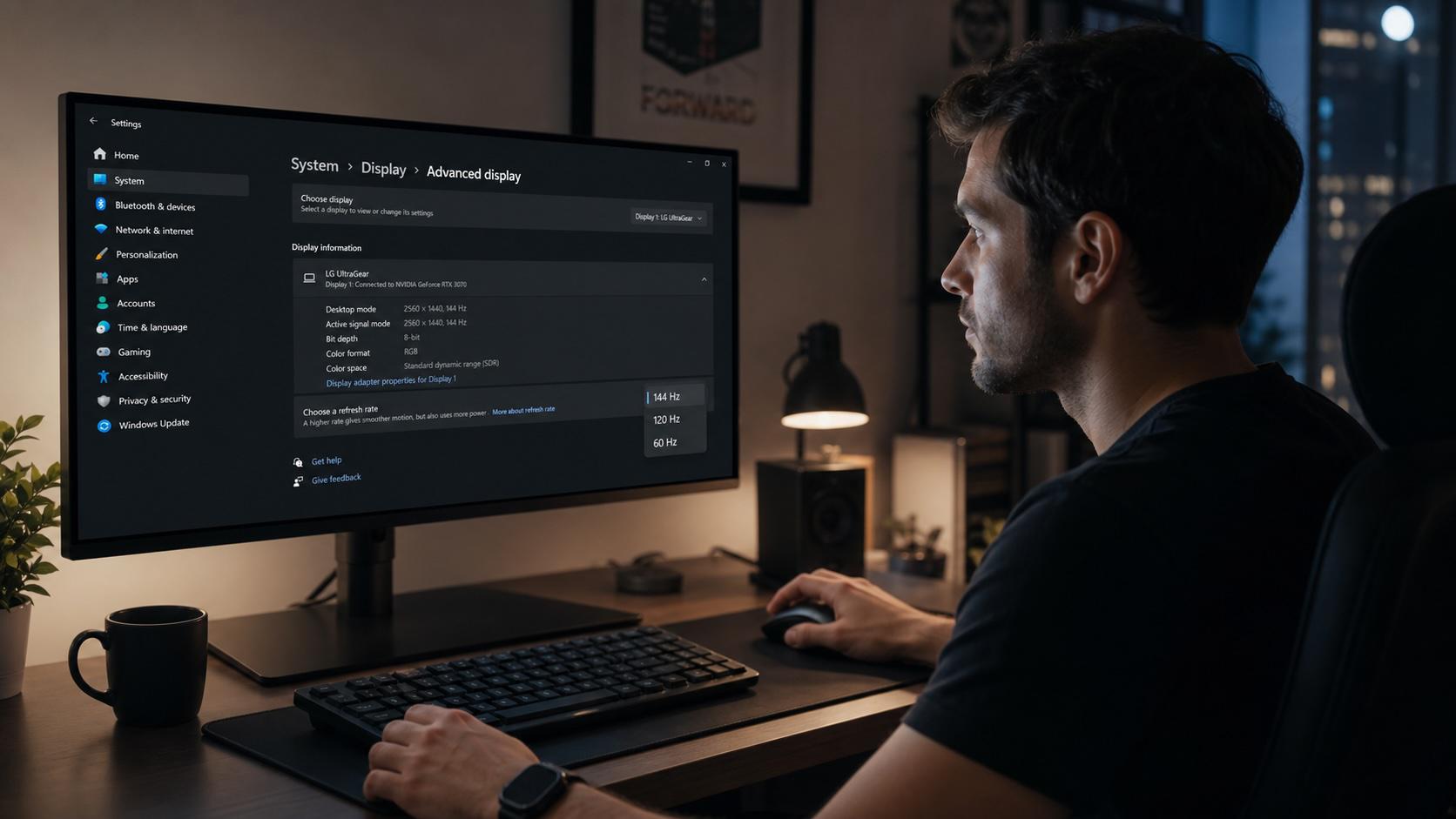
Ihre Bildwiederholrate gibt an, wie oft pro Sekunde Ihr Display das Bild auf dem Bildschirm neu aufbaut, gemessen in Hertz (Hz). Ein 60 Hz-Monitor zeichnet das Bild 60-mal pro Sekunde neu, ein 144 Hz-Monitor 144-mal. Ein höherer Wert bedeutet flüssigere Bewegungen, weniger Unschärfe und ein reaktionsfreudigeres Gefühl beim Scrollen, Zielen oder Bewegen des Mauszeigers. Dieser Leitfaden erklärt genau, was die Bildwiederholrate ist, wie sie sich von der Bildrate unterscheidet, wie Sie sie auf jedem gängigen Gerät finden und ändern und warum so viele Menschen einen teuren Bildschirm mit 60 Hz betreiben, ohne es zu bemerken. Das Ergebnis können Sie jederzeit mit unserem Bildraten-Test messen.
Was die Bildwiederholrate (Hz) tatsächlich misst
Die Bildwiederholrate ist eine feste Eigenschaft des Panels und seines aktuellen Anzeigemodus. Sie zählt die vollständigen Neuzeichnungen des Bildschirms pro Sekunde. Ein Hertz entspricht einer Bildwiederholung, 120 Hz bedeuten also, dass das Bild 120-mal pro Sekunde neu aufgebaut wird. Jede Bildwiederholung verfügt über ein festes Zeitbudget, die sogenannte Bildzeit. Sie berechnen sie, indem Sie 1000 durch die Bildwiederholrate teilen. Ein 60 Hz-Bildschirm hält jedes Bild etwa 16.7 ms lang, während ein 240 Hz-Bildschirm die Bilder alle 4.2 ms wechselt. Kürzere Bildzeiten bringen neuere Informationen schneller vor Ihre Augen, weshalb schnelle Panels selbst auf dem Desktop unmittelbarer wirken.
Die Bildwiederholrate legt eine Obergrenze für die Flüssigkeit fest. Ganz gleich, wie leistungsstark Ihr Computer ist, der Monitor kann niemals mehr unterschiedliche Bilder pro Sekunde anzeigen, als seine Bildwiederholrate zulässt. Dies ist eine Hardware-Eigenschaft des Displays, unabhängig von der Software und der Grafikkarte, die es speisen. Sie hängt außerdem von der aktiven Auflösung ab: Ein Panel erreicht möglicherweise 144 Hz bei 1080p, fällt aber bei 4K auf eine niedrigere Obergrenze zurück, da höhere Auflösungen mehr Bandbreite erfordern. Diese Obergrenze zu verstehen ist der erste Schritt, um zu diagnostizieren, warum Bewegungen auf dem einen System flüssig und auf dem anderen ruckelig aussehen.
Bildwiederholrate vs. Bildrate (FPS)
Bildwiederholrate und Bildrate hängen zusammen, beschreiben aber unterschiedliche Dinge, und ihre Verwechslung verursacht die meisten Missverständnisse. Die Bildwiederholrate (Hz) gehört zum Monitor: Sie gibt an, wie oft das Display neu zeichnen kann. Die Bildrate (FPS) gehört zur Quelle: Sie gibt an, wie viele fertige Bilder Ihre Grafikkarte pro Sekunde erzeugt. Das eine ist der Vorrat des Bildschirms an Bildwiederholungen, das andere der Vorrat des Computers an Bildern.
Was Sie tatsächlich sehen, wird durch den jeweils niedrigeren Wert begrenzt. Ein 144 Hz-Monitor kann nicht mehr als 144 einzigartige Bilder pro Sekunde anzeigen, selbst wenn die GPU 300 rendert. Eine GPU, die bei 40 FPS festhängt, sieht auf diesem 144 Hz-Panel dennoch ruckelig aus, weil der Bildschirm über freie Bildwiederholungen verfügt, für die es kein neues Bild gibt. Die ideale Kombination ist eine Bildrate, die die Bildwiederholrate bequem erreicht oder übertrifft. Wenn Sie eine tiefergehende Erklärung zu Bildern und ihrer Zählweise wünschen, deckt unser Überblick über Bilder pro Sekunde und ihre Rolle für die Gaming-Leistung das Thema vollständig ab.
So finden Sie Ihre aktuelle Bildwiederholrate
Der schnellste Weg, die Frage „Wie hoch ist meine Bildwiederholrate?“ zu beantworten, ist das Öffnen der Anzeigeeinstellungen Ihres Geräts. Der genaue Pfad unterscheidet sich je nach Plattform, aber jedes moderne System zeigt den aktiven Hz-Wert mit wenigen Klicks an.
Windows 11 und Windows 10
Klicken Sie mit der rechten Maustaste auf den Desktop und wählen Sie Anzeigeeinstellungen. Öffnen Sie unter Windows 11 Erweiterte Anzeige und lesen Sie den Wert neben Bildwiederholfrequenz ab. Öffnen Sie unter Windows 10 Erweiterte Anzeigeeinstellungen, dann Adaptereigenschaften anzeigen, und prüfen Sie im Reiter Monitor unter Bildschirmaktualisierungsrate. Wenn Sie mehrere Monitore betreiben, wählen Sie zunächst den richtigen aus dem Dropdown-Menü, da jedes Display seine eigene Einstellung hat.
macOS
Öffnen Sie das Apple-Menü, wählen Sie Systemeinstellungen und dann Displays. Die aktive Bildwiederholrate erscheint neben dem Feld Bildwiederholrate. Auf einigen Macs müssen Sie die Wahltaste gedrückt halten, während Sie auf Skaliert klicken, um die vollständige Liste der unterstützten Raten anzuzeigen, einschließlich der High-Refresh-Modi, die ProMotion-Panels unterstützen.
Smartphones und Tablets
Auf einem iPhone mit ProMotion läuft das Display mit bis zu 120 Hz, sofern Sie nicht Einstellungen → Bedienungshilfen → Bewegung → Bildrate begrenzen aktivieren, was es auf 60 Hz begrenzt. Öffnen Sie unter Android Einstellungen → Anzeige → Bildwiederholrate (Samsung bezeichnet dies als Bewegungsglättung) und wählen Sie einen Modus wie 60 Hz, 90 Hz oder 120 Hz. Viele Smartphones schalten automatisch auf eine niedrigere Rate herunter, um Akku zu sparen, sodass sich der angezeigte Wert je nach Bildschirminhalt ändern kann.
So ändern Sie Ihre Bildwiederholrate
Sobald Sie den aktuellen Wert kennen, ist das Erhöhen meist eine Änderung in einem einzigen Schritt. Öffnen Sie unter Windows 11 Anzeigeeinstellungen → Erweiterte Anzeige und wählen Sie die höchste Option im Dropdown-Menü Bildwiederholfrequenz. Unter Windows 10 finden Sie dieselbe Auswahl unter Adaptereigenschaften anzeigen → Monitor. Wählen Sie unter macOS einen höheren Wert in Systemeinstellungen → Displays. Fehlt Ihre gewünschte Rate in der Liste, liegt die Einschränkung fast immer an Ihrem Kabel, Anschluss, an der Auflösung oder am Treiber und nicht am Monitor selbst.
Warum Ihr Bildschirm möglicherweise bei 60 Hz festhängt
Der Kauf eines 144 Hz- oder 240 Hz-Monitors garantiert nicht, dass Sie ihn auch nutzen. Viele Systeme sind standardmäßig auf 60 Hz eingestellt und wechseln nie automatisch. Arbeiten Sie diese Ursachen der Reihe nach durch:
- Standardeinstellung des Betriebssystems: Windows und macOS wählen bei der Ersteinrichtung oft 60 Hz. Die manuelle Änderung, wie oben beschrieben, ist häufig die gesamte Lösung.
- Kabelbandbreite: Ein altes HDMI-Kabel oder ein unterdimensioniertes DisplayPort-Kabel überträgt bei Ihrer Auflösung möglicherweise nicht genügend Daten für hohe Hz-Werte. Verwenden Sie ein Kabel, das für den Standard Ihrer Anschlüsse ausgelegt ist.
- Falscher Anschluss: Einige HDMI-Anschlüsse an Monitoren und Grafikkarten sind auf ältere Standards begrenzt. DisplayPort ist für High-Refresh-PC-Gaming im Allgemeinen die sicherste Wahl.
- Veraltete GPU-Treiber: Veraltete Treiber können die maximale Bildwiederholrate vollständig verbergen. Aktualisieren Sie sie und prüfen Sie das Dropdown-Menü erneut.
- Auflösungs- und Bandbreitengrenzen: Bei 4K oder 5K schafft dasselbe Kabel, das bei 1080p 144 Hz erreicht, möglicherweise nur 60 Hz, da höhere Auflösungen die verfügbare Bandbreite aufbrauchen.
Die Bandbreite ist der rote Faden, der die meisten dieser Probleme verbindet. HDMI und DisplayPort übertragen jeweils eine feste Datenrate, und die Auflösung multipliziert mit der Bildwiederholrate muss hineinpassen. Die folgende Tabelle zeigt realistische Obergrenzen für gängige Verbindungen. Die Werte gehen von standardmäßigen, unkomprimierten Signalen aus; Display Stream Compression (DSC) kann einige davon höher treiben.
| Verbindung | Ungefähre Bandbreite | 1080p max. | 1440p max. | 4K max. |
|---|---|---|---|---|
| HDMI 1.4 | 10.2 Gbps | 120 Hz | 60 Hz | 30 Hz |
| HDMI 2.0 | 18 Gbps | 240 Hz | 144 Hz | 60 Hz |
| HDMI 2.1 | 48 Gbps | 240 Hz+ | 240 Hz | 120 Hz |
| DisplayPort 1.2 | 21.6 Gbps | 240 Hz | 165 Hz | 60 Hz |
| DisplayPort 1.4 | 32.4 Gbps | 360 Hz+ | 240 Hz | 120 Hz |
| DisplayPort 2.1 | bis zu 80 Gbps | 500 Hz+ | 360 Hz+ | 240 Hz |
So überprüfen Sie die tatsächlich erreichte Bildwiederholrate
Der Wert in Ihren Einstellungen ist das, was das System anfordert, nicht immer das, was das Panel liefert. Um das tatsächliche Ergebnis zu bestätigen, messen Sie es. Unser Bildraten-Test gibt die Bilder pro Sekunde an, die Ihr Browser rendert, und auf einem korrekt konfigurierten System sollte dieser Wert genau auf der Hz-Zahl Ihres Monitors liegen. Bleibt der gemessene Wert deutlich unter der angegebenen Rate, bremst Sie irgendwo im Browser, in der GPU oder im Betriebssystem eine Begrenzung aus.
Die Überprüfung ist wichtig, weil ein Panel ein hohes Bildwiederholsignal akzeptieren, aber dennoch nicht jedes Bild sauber darstellen kann. Displays überspringen manchmal Bilder und wiederholen ein altes Bild, anstatt das neue zu zeichnen, was den Vorteil der zusätzlichen Hz zunichtemacht. Unser Frame-Skipping-Test deckt dies auf, indem er ausgelassene Bilder sichtbar macht. Kombinieren Sie ihn mit dem Bewegungsunschärfe-Test, um die Pixelreaktion zu beurteilen, und mit dem Stutter-Test, um ungleichmäßiges Timing zu erkennen. Wenn bewegte Objekte über den Bildschirm reißen, zeigt der Screen-Tearing-Test, ob Ihre Bildausgabe und der Bildwiederholzyklus asynchron sind.
Gängige Bildwiederholraten und wofür sie sich eignen
Displays werden mit einer Handvoll Standardraten ausgeliefert, und jede ist einem Anwendungsfall zugeordnet. Die Tabelle stellt jede Rate ihrer Bildzeit und typischen Zielgruppe gegenüber, damit Sie einschätzen können, was zu Ihren Anforderungen passt.
| Bildwiederholrate | Bildzeit | Am besten geeignet für |
|---|---|---|
| 24 Hz | 41.7 ms | Kinofilm-Wiedergabe |
| 60 Hz | 16.7 ms | Büroarbeit, Surfen, Video |
| 75 Hz | 13.3 ms | Preisgünstige Produktivität und leichtes Gaming |
| 120 Hz | 8.3 ms | Flüssiges Gaming, High-End-Smartphones |
| 144 Hz | 6.9 ms | Idealwert für Mainstream-PC-Gaming |
| 240 Hz | 4.2 ms | Kompetitives Spiel und E-Sport |
| 360 Hz+ | 2.8 ms oder weniger | Wettkampf auf Profi-Niveau |
Für die meisten Menschen bietet 144 Hz das beste Verhältnis von Preis und Nutzen. Der Sprung von 60 Hz auf 144 Hz ist dramatisch und offensichtlich; die Zugewinne oberhalb von 240 Hz schrumpfen schnell und erfordern eine Grafikkarte, die sie auch speisen kann.
Variable Bildwiederholrate: G-Sync und FreeSync
Eine feste Bildwiederholrate setzt einen gleichmäßigen Bildnachschub voraus, doch Spiele liefern diesen selten. Wenn Bildrate und Bildwiederholrate aus dem Takt geraten, entstehen Tearing oder Stutter. Die variable Bildwiederholrate (VRR) löst dies, indem sie den Monitor sein Bildwiederhol-Timing im laufenden Betrieb anpassen lässt, um es Bild für Bild an die Ausgabe der GPU anzugleichen. NVIDIA vermarktet seine Variante als G-Sync und AMD nennt seinen offenen Standard FreeSync, beide beruhen auf derselben Idee.
Innerhalb eines unterstützten Bereichs, oft etwa von 48 Hz bis zum Maximum des Panels, wartet das Display auf jedes fertige Bild und zeigt es sofort an. Das Ergebnis sind flüssigere, tearing-freie Bewegungen, selbst wenn die Bildrate schwankt. VRR erhöht nicht Ihre maximale Bildwiederholrate; ein 144 Hz-FreeSync-Panel erreicht weiterhin höchstens 144 Hz. Es beseitigt lediglich die Artefakte, die auftreten, wenn Angebot und Nachfrage asynchron werden. Aktivieren Sie es in der Systemsteuerung Ihrer GPU und im Bildschirmmenü des Monitors und bestätigen Sie anschließend das flüssigere Verhalten mit den obigen Tearing- und Stutter-Tests.
Häufig gestellte Fragen
Wie hoch ist meine Bildwiederholrate?
Sie gibt an, wie oft pro Sekunde Ihr Monitor sein Bild neu zeichnet, gemessen in Hertz. Prüfen Sie sie in Ihren Anzeigeeinstellungen oder bestätigen Sie den tatsächlichen Wert mit unserem Online-Bildraten-Test.
Warum hängt meine Bildwiederholrate bei 60 Hz fest?
Meist ist das Betriebssystem nie auf das Maximum umgeschaltet, oder ein Kabel mit geringer Bandbreite, ein eingeschränkter HDMI-Anschluss, eine nicht unterstützte Auflösung oder veraltete GPU-Treiber begrenzen sie. Prüfen Sie jeden Punkt, bevor Sie einen Hardwaredefekt annehmen.
Ist eine höhere Bildwiederholrate immer besser?
Bis zu einem gewissen Punkt. Der Wechsel von 60 Hz auf 144 Hz ist ein deutlicher Fortschritt. Jenseits von 240 Hz sind die Zugewinne subtil, und Ihre Grafikkarte muss genügend Bilder erzeugen, um die zusätzlichen Hz zu nutzen.
Ist die Bildwiederholrate beim Filmeschauen wichtig?
Nicht sehr. Die meisten Filme werden mit 24 FPS gemastert, sodass 60 Hz reichlich sind. Einige Player bieten einen 24 Hz-Modus, um das Ruckeln zu vermeiden, das entsteht, wenn 24 FPS-Inhalte auf einem 60 Hz-Bildschirm gezeigt werden.
Verwandte Tests und Leitfäden
- Bildraten-Test — messen Sie die FPS, die Ihr Display tatsächlich rendert.
- Frame-Skipping-Test — prüfen Sie, ob Ihr Panel Bilder auslässt.
- Screen-Tearing-Test — sehen Sie, ob Bildausgabe und Bildwiederholung synchron sind.
- Bewegungsunschärfe-Test — beurteilen Sie Pixelreaktion und Klarheit in Bewegung.
- Stutter-Test — decken Sie ungleichmäßiges Bild-Timing auf.
- Was ist die Bildrate? — wie sich FPS von der Bildwiederholrate unterscheidet.
- FPS: Bilder pro Sekunde — die Grundlagen der Bildzählung.
- Bilder pro Sekunde beim Gaming — warum FPS das Spielerlebnis prägen.