
Yenileme Hızım Nedir? Monitörünüzün Hz Değerini Nasıl Kontrol Edersiniz
FrameRateTest.org ·
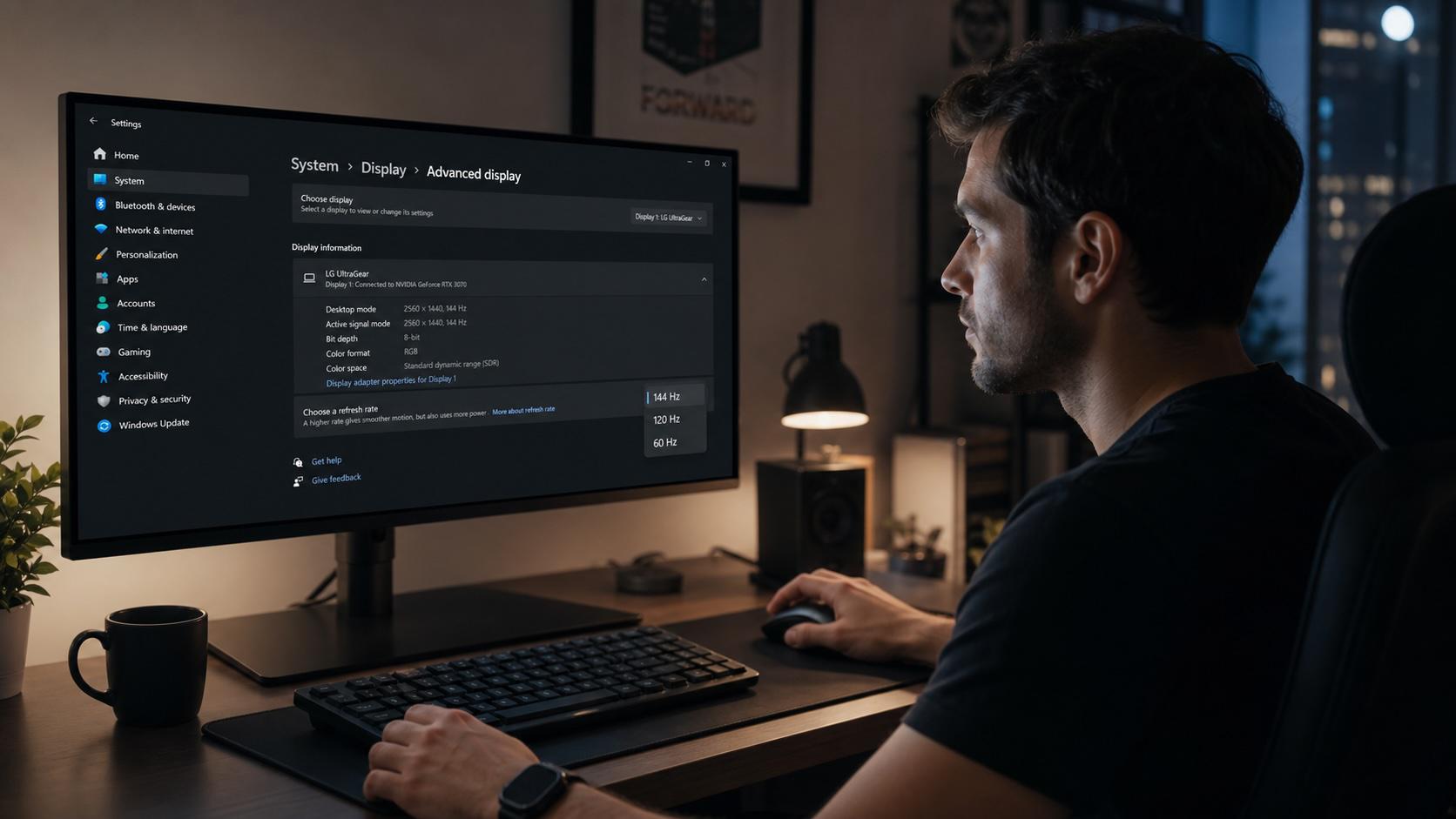
Yenileme hızı, ekranınızın görüntüyü saniyede kaç kez yeniden çizdiğini gösterir ve hertz (Hz) cinsinden ölçülür. 60 Hz'lik bir monitör saniyede 60 kez yeniden çizer; 144 Hz'lik bir monitör 144 kez yeniden çizer. Daha yüksek bir değer, daha akıcı hareket, daha az bulanıklık ve kaydırırken, nişan alırken ya da imleci hareket ettirirken daha duyarlı bir his anlamına gelir. Bu rehber, yenileme hızının tam olarak ne olduğunu, kare hızından nasıl farklılaştığını, her büyük cihazda nasıl bulup değiştireceğinizi ve neden bu kadar çok kişinin pahalı bir panelı fark etmeden 60 Hz'de çalıştırdığını açıklar. Sonucu dilediğiniz zaman kare hızı testimizle ölçebilirsiniz.
Yenileme Hızı (Hz) Gerçekte Neyi Ölçer
Yenileme hızı, panelin ve onun geçerli görüntü modunun sabit bir yeteneğidir. Saniyede yapılan tam ekran yeniden çizimlerini sayar. Bir hertz bir yenilemeye eşittir, dolayısıyla 120 Hz, görüntünün her saniye 120 kez yeniden oluşturulduğu anlamına gelir. Her yenilemenin kare süresi denilen sabit bir zaman bütçesi vardır. Bunu, 1000'i yenileme hızına bölerek hesaplarsınız. 60 Hz'lik bir ekran her görüntüyü yaklaşık 16.7 ms boyunca tutarken, 240 Hz'lik bir ekran görüntüleri her 4.2 ms'de bir değiştirir. Daha kısa kare süreleri, gözlerinizin önüne daha yeni bilgileri daha erken getirir; hızlı panellerin masaüstünde bile daha anlık hissettirmesinin nedeni budur.
Yenileme hızı, akıcılığa bir üst sınır koyar. Bilgisayarınız ne kadar güçlü olursa olsun, monitör asla yenileme hızının izin verdiğinden daha fazla ayrı görüntüyü saniyede gösteremez. Bu, kendisini besleyen yazılım ve grafik kartından bağımsız olan, ekranın bir donanım özelliğidir. Ayrıca etkin çözünürlüğe de bağlıdır: bir panel 1080p'de 144 Hz'e ulaşabilirken, daha yüksek çözünürlükler daha fazla bant genişliği gerektirdiği için 4K'da daha düşük bir tavana inebilir. Bu tavanı anlamak, hareketin neden bir kurulumda akıcı, başka bir kurulumda ise takılmalı göründüğünü teşhis etmenin ilk adımıdır.
Yenileme Hızı ile Kare Hızı (FPS) Karşılaştırması
Yenileme hızı ve kare hızı birbiriyle ilişkilidir ancak farklı şeyleri tanımlar ve bunları karıştırmak çoğu yanlış anlamaya yol açar. Yenileme hızı (Hz) monitöre aittir: ekranın ne sıklıkta yeniden çizebildiğidir. Kare hızı (FPS) ise kaynağa aittir: grafik kartınızın her saniye ürettiği tamamlanmış görüntü sayısıdır. Biri ekranın yenileme arzıdır; diğeri ise bilgisayarın kare arzıdır.
Gerçekte gördüğünüz şey, bu iki sayıdan hangisi daha düşükse onunla sınırlıdır. 144 Hz'lik bir monitör, GPU 300 kare işlese bile saniyede 144'ten fazla farklı görüntü gösteremez. 40 FPS'de takılıp kalan bir GPU, o 144 Hz'lik panelde yine de takılmalı görünecektir, çünkü ekranın dolduracak yeni karesi olmayan boş yenilemeleri vardır. İdeal eşleşme, yenileme hızını rahatça karşılayan veya aşan bir kare hızıdır. Kareler ve nasıl sayıldıkları hakkında daha derin bir açıklama isterseniz, saniyedeki kare sayısına ilişkin genel bakışımız ve bunun oyun performansındaki rolü konuyu tam olarak ele alır.
Mevcut Yenileme Hızınızı Nasıl Bulursunuz
"Yenileme hızım nedir" sorusuna yanıt vermenin en hızlı yolu, cihazınızın ekran ayarlarını açmaktır. Tam yol platforma göre değişir, ancak her modern sistem etkin Hz değerini birkaç tıklamayla bildirir.
Windows 11 ve Windows 10
Masaüstüne sağ tıklayın ve Görüntü ayarları'nı seçin. Windows 11'de Gelişmiş ekran'ı açın ve Yenileme hızı'nın yanındaki değeri okuyun. Windows 10'da Gelişmiş görüntü ayarları'nı, ardından Görüntü bağdaştırıcısı özellikleri'ni açın ve Monitör sekmesinde Ekran yenileme hızı altındaki değeri kontrol edin. Birden fazla monitör kullanıyorsanız, her ekranın kendi ayarı olduğu için önce açılır menüden doğru olanı seçin.
macOS
Apple menüsü'nü açın, Sistem Ayarları'nı, ardından Ekranlar'ı seçin. Etkin yenileme hızı, Yenileme hızı alanının yanında görünür. Bazı Mac'lerde, ProMotion panellerin desteklediği tüm yüksek yenileme modları da dahil olmak üzere desteklenen tüm hızların tam listesini görmek için Ölçekli'ye tıklarken Option tuşunu basılı tutmanız gerekir.
Telefonlar ve Tabletler
ProMotion'lı bir iPhone'da, Ayarlar → Erişilebilirlik → Hareket → Kare Hızını Sınırla seçeneğini etkinleştirmediğiniz sürece ekran 120 Hz'e kadar çalışır; bu seçenek hızı 60 Hz ile sınırlar. Android'de Ayarlar → Ekran → Yenileme hızı'nı açın (Samsung buna Hareket akıcılığı adını verir) ve 60 Hz, 90 Hz veya 120 Hz gibi bir mod seçin. Birçok telefon pil tasarrufu için otomatik olarak daha düşük bir hıza iner, dolayısıyla gördüğünüz sayı ekrandaki içeriğe göre değişebilir.
Yenileme Hızınızı Nasıl Değiştirirsiniz
Mevcut değeri öğrendikten sonra, onu yükseltmek genellikle tek adımlık bir değişikliktir. Windows 11'de Görüntü ayarları → Gelişmiş ekran'ı açın ve Yenileme hızı açılır menüsünden en yüksek seçeneği seçin. Windows 10'da aynı seçim Görüntü bağdaştırıcısı özellikleri → Monitör altında bulunur. macOS'te Sistem Ayarları → Ekranlar bölümünden daha yüksek bir değer seçin. Hedeflediğiniz hız listede yoksa, sınırlama neredeyse her zaman monitörün kendisi değil, kablonuz, portunuz, çözünürlüğünüz veya sürücünüzdür.
Ekranınız Neden 60 Hz'de Takılı Kalmış Olabilir
144 Hz veya 240 Hz'lik bir monitör satın almanız, onu kullandığınızı garanti etmez. Birçok sistem varsayılan olarak 60 Hz'i seçer ve asla otomatik olarak geçiş yapmaz. Bu nedenleri sırasıyla gözden geçirin:
- İşletim sistemi varsayılanı: Windows ve macOS ilk kurulumda genellikle 60 Hz'i seçer. Yukarıda açıklandığı gibi manuel olarak değiştirmek çoğu zaman çözümün tamamıdır.
- Kablo bant genişliği: eski bir HDMI kablosu veya standardın altında bir DisplayPort kablosu, çözünürlüğünüzde yüksek Hz için yeterli veriyi taşımayabilir. Portlarınızın desteklediği standarda uygun bir kablo kullanın.
- Yanlış port: monitörlerdeki ve grafik kartlarındaki bazı HDMI portları eski standartlarla sınırlıdır. DisplayPort, yüksek yenileme hızlı PC oyunları için genellikle en güvenli seçimdir.
- Güncel olmayan GPU sürücüleri: eski sürücüler maksimum yenileme hızını tamamen gizleyebilir. Bunları güncelleyin, ardından açılır menüyü yeniden kontrol edin.
- Çözünürlük ve bant genişliği sınırları: 4K veya 5K'da, 1080p'de 144 Hz'e ulaşan aynı kablo, daha yüksek çözünürlükler mevcut bant genişliğini tükettiği için yalnızca 60 Hz'e ulaşabilir.
Bant genişliği, bu sorunların çoğunu birbirine bağlayan ipliktir. HDMI ve DisplayPort'un her biri sabit bir veri hızı taşır ve çözünürlük ile yenileme hızının çarpımı bunun içine sığmalıdır. Aşağıdaki tablo, yaygın bağlantılar için gerçekçi tavanları gösterir. Değerler standart, sıkıştırılmamış sinyalleri varsayar; Display Stream Compression (DSC) bunlardan bazılarını daha yükseğe çıkarabilir.
| Bağlantı | Yaklaşık bant genişliği | 1080p maks. | 1440p maks. | 4K maks. |
|---|---|---|---|---|
| HDMI 1.4 | 10.2 Gbps | 120 Hz | 60 Hz | 30 Hz |
| HDMI 2.0 | 18 Gbps | 240 Hz | 144 Hz | 60 Hz |
| HDMI 2.1 | 48 Gbps | 240 Hz+ | 240 Hz | 120 Hz |
| DisplayPort 1.2 | 21.6 Gbps | 240 Hz | 165 Hz | 60 Hz |
| DisplayPort 1.4 | 32.4 Gbps | 360 Hz+ | 240 Hz | 120 Hz |
| DisplayPort 2.1 | 80 Gbps'ye kadar | 500 Hz+ | 360 Hz+ | 240 Hz |
Gerçekte Elde Ettiğiniz Yenileme Hızını Nasıl Doğrularsınız
Ayarlarınızdaki sayı, sistemin talep ettiği değerdir, panelin her zaman verdiği değer değil. Gerçek sonucu doğrulamak için ölçün. Kare hızı testimiz, tarayıcınızın işlediği saniyedeki kare sayısını bildirir ve doğru yapılandırılmış bir sistemde bu rakam tam olarak monitörünüzün Hz değerinde olmalıdır. Ölçülen değer reklamı yapılan hızın çok altında kalıyorsa, tarayıcıda, GPU'da veya işletim sisteminde bir yerdeki sınır sizi geride tutuyordur.
Doğrulama önemlidir çünkü bir panel yüksek yenileme hızlı bir sinyali kabul edebilir ancak her kareyi temiz bir şekilde çizmekte başarısız olabilir. Ekranlar bazen kareleri atlar, yeni olanı çizmek yerine eski bir görüntüyü tekrarlar ve bu da fazladan Hz'nin faydasını yok eder. Kare atlama testimiz, atlanan kareleri görünür kılarak bunu ortaya çıkarır. Piksel tepkisini değerlendirmek için hareket bulanıklığı testiyle ve düzensiz tempoyu yakalamak için takılma testiyle birlikte kullanın. Hareketli nesneler ekranda yırtılıyorsa, ekran yırtılması testi, kare teslimatınızın ve yenileme döngünüzün senkronizasyondan çıkıp çıkmadığını gösterir.
Yaygın Yenileme Hızları ve Neye Uygun Oldukları
Ekranlar, birkaç standart hızda satışa sunulur ve bunların her biri bir kullanım senaryosuna karşılık gelir. Tablo, her hızı kare süresi ve tipik hedef kitlesiyle eşleştirir; böylece ihtiyaçlarınıza neyin uyduğunu değerlendirebilirsiniz.
| Yenileme hızı | Kare süresi | En uygun olduğu kullanım |
|---|---|---|
| 24 Hz | 41.7 ms | Sinematik film oynatımı |
| 60 Hz | 16.7 ms | Ofis işleri, gezinme, video |
| 75 Hz | 13.3 ms | Uygun fiyatlı verimlilik ve hafif oyunlar |
| 120 Hz | 8.3 ms | Akıcı oyunlar, üst düzey telefonlar |
| 144 Hz | 6.9 ms | Ana akım PC oyunlarının ideal noktası |
| 240 Hz | 4.2 ms | Rekabetçi oyun ve espor |
| 360 Hz+ | 2.8 ms veya daha az | Profesyonel düzeyde rekabet |
Çoğu kişi için 144 Hz, fiyat ve fayda arasındaki en iyi dengeyi sunar. 60 Hz'den 144 Hz'e geçiş çarpıcı ve belirgindir; 240 Hz'nin üzerindeki kazanımlar hızla küçülür ve bunları besleyebilecek bir grafik kartı gerektirir.
Değişken Yenileme Hızı: G-Sync ve FreeSync
Sabit bir yenileme hızı, sabit bir kare arzı varsayar, ancak oyunlar nadiren bunu sunar. Kare hızı ve yenileme hızı birbirinden uzaklaştığında, yırtılma veya takılma yaşarsınız. Değişken yenileme hızı (VRR), monitörün yenileme zamanlamasını GPU'nun çıktısına kare kare eşleşecek şekilde anında ayarlamasına izin vererek bunu çözer. NVIDIA kendi sürümünü G-Sync olarak pazarlar ve AMD açık standardına FreeSync adını verir; her ikisi de aynı fikir üzerine kurulmuştur.
Genellikle 48 Hz civarından panelin maksimumuna kadar uzanan desteklenen bir aralık içinde, ekran her tamamlanan kareyi bekler ve onu hemen gösterir. Sonuç, kare hızı dalgalansa bile yırtılmasız, daha akıcı bir harekettir. VRR, tepe yenileme hızınızı yükseltmez; 144 Hz'lik bir FreeSync paneli yine de 144 Hz'de sınırlanır. Yalnızca arz ve talep senkronizasyondan çıktığında ortaya çıkan bozulmaları ortadan kaldırır. Bunu GPU kontrol panelinizden ve monitörün ekran menüsünden etkinleştirin, ardından daha akıcı davranışı yukarıdaki yırtılma ve takılma testleriyle doğrulayın.
Sık Sorulan Sorular
Yenileme hızım nedir?
Monitörünüzün görüntüsünü saniyede kaç kez yeniden çizdiğidir ve hertz cinsinden ölçülür. Ekran ayarlarınızdan kontrol edin veya gerçek rakamı çevrimiçi kare hızı testimizle doğrulayın.
Yenileme hızım neden 60 Hz'de takılı kalıyor?
Genellikle işletim sistemi asla maksimuma geçmemiştir ya da düşük bant genişlikli bir kablo, sınırlı bir HDMI portu, desteklenmeyen bir çözünürlük veya güncel olmayan GPU sürücüleri onu sınırlıyordur. Bir donanım arızası olduğunu varsaymadan önce her birini kontrol edin.
Daha yüksek bir yenileme hızı her zaman daha iyi midir?
Belli bir noktaya kadar. 60 Hz'den 144 Hz'e geçmek belirgin bir yükseltmedir. 240 Hz'nin ötesinde kazanımlar inceliklidir ve fazladan Hz'yi kullanmak için grafik kartınızın yeterli kareyi üretmesi gerekir.
Yenileme hızı film izlemek için önemli midir?
Pek değil. Çoğu film 24 FPS'de hazırlanır, dolayısıyla 60 Hz fazlasıyla yeterlidir. Bazı oynatıcılar, 24 FPS içeriği 60 Hz'lik bir ekranda göstermenin yarattığı titremeyi önlemek için bir 24 Hz modu sunar.
İlgili Testler ve Rehberler
- Kare hızı testi — ekranınızın gerçekte işlediği FPS'yi ölçün.
- Kare atlama testi — panelinizin kare düşürüp düşürmediğini kontrol edin.
- Ekran yırtılması testi — kare teslimatı ile yenilemenin senkronize olup olmadığını görün.
- Hareket bulanıklığı testi — hareket halinde piksel tepkisini ve netliği değerlendirin.
- Takılma testi — düzensiz kare temposunu ortaya çıkarın.
- Kare hızı nedir? — FPS'nin yenileme hızından nasıl farklılaştığı.
- FPS: saniyedeki kare sayısı — kare saymanın temelleri.
- Oyunda saniyedeki kare sayısı — FPS'nin oyun deneyimini neden şekillendirdiği.