
Vad är min uppdateringsfrekvens? Så kontrollerar du din skärms Hz
FrameRateTest.org ·
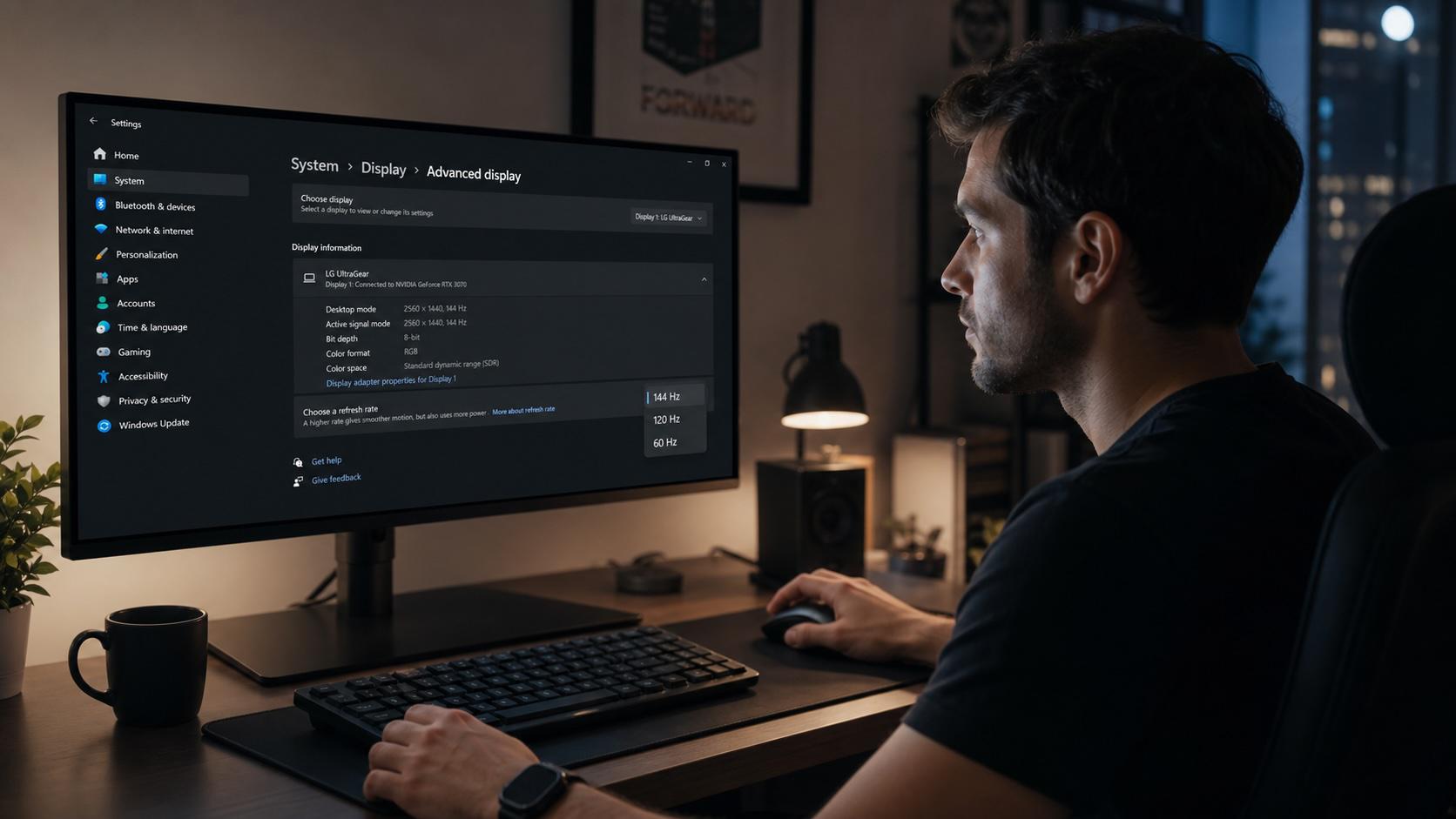
Din uppdateringsfrekvens anger hur många gånger per sekund din skärm ritar om bilden på skärmen, mätt i hertz (Hz). En 60 Hz-skärm ritar om bilden 60 gånger i sekunden; en 144 Hz-skärm ritar om den 144 gånger. Ett högre tal betyder mjukare rörelse, mindre oskärpa och en mer responsiv känsla när du skrollar, siktar eller flyttar markören. Den här guiden förklarar exakt vad uppdateringsfrekvens är, hur den skiljer sig från bildfrekvens, hur du hittar och ändrar den på alla vanliga enheter, och varför så många kör en dyr skärmpanel i 60 Hz utan att märka det. Du kan mäta resultatet när som helst med vårt bildfrekvenstest.
Vad uppdateringsfrekvens (Hz) egentligen mäter
Uppdateringsfrekvensen är en fast egenskap hos panelen och dess aktuella visningsläge. Den räknar antalet fullständiga omritningar av skärmen per sekund. En hertz motsvarar en uppdatering, så 120 Hz betyder att bilden byggs om 120 gånger varje sekund. Varje uppdatering har en fast tidsbudget som kallas bildtid. Du beräknar den genom att dela 1000 med uppdateringsfrekvensen. En 60 Hz-skärm behåller varje bild i cirka 16.7 ms, medan en 240 Hz-skärm byter bild var 4.2 ms. Kortare bildtider ger dina ögon ny information tidigare, vilket är anledningen till att snabba paneler känns mer omedelbara även på skrivbordet.
Uppdateringsfrekvensen sätter ett övre tak för hur mjukt allt kan bli. Oavsett hur kraftfull din dator är kan skärmen aldrig visa fler distinkta bilder per sekund än vad uppdateringsfrekvensen tillåter. Detta är en maskinvaruegenskap hos skärmen, skild från programvaran och grafikkortet som matar den. Den beror också på den aktiva upplösningen: en panel kan nå 144 Hz i 1080p men falla till ett lägre tak i 4K, eftersom högre upplösningar kräver mer bandbredd. Att förstå detta tak är det första steget till att diagnostisera varför rörelse ser mjuk ut i en uppsättning och hackig i en annan.
Uppdateringsfrekvens kontra bildfrekvens (FPS)
Uppdateringsfrekvens och bildfrekvens hänger ihop men beskriver olika saker, och att blanda ihop dem orsakar de flesta missförstånd. Uppdateringsfrekvensen (Hz) tillhör skärmen: det är hur ofta skärmen kan rita om bilden. Bildfrekvensen (FPS) tillhör källan: det är hur många färdiga bilder ditt grafikkort producerar varje sekund. Den ena är skärmens tillgång på uppdateringar; den andra är datorns tillgång på bilder.
Det du faktiskt ser begränsas av det tal som är lägst. En 144 Hz-skärm kan inte visa fler än 144 unika bilder per sekund även om grafikkortet renderar 300. Ett grafikkort som fastnat på 40 FPS kommer fortfarande att se hackigt ut på den 144 Hz-panelen, eftersom skärmen har uppdateringar över utan någon ny bild att fylla dem med. Den ideala kombinationen är en bildfrekvens som bekvämt når eller överstiger uppdateringsfrekvensen. Om du vill ha en djupare förklaring av bilder och hur de räknas täcker vår översikt över bilder per sekund och dess roll i spelprestanda ämnet fullt ut.
Så hittar du din nuvarande uppdateringsfrekvens
Det snabbaste sättet att besvara frågan "vad är min uppdateringsfrekvens" är att öppna din enhets skärminställningar. Den exakta vägen skiljer sig mellan plattformar, men alla moderna system visar det aktiva Hz-värdet med några få klick.
Windows 11 och Windows 10
Högerklicka på skrivbordet och välj Bildskärmsinställningar. På Windows 11 öppnar du Avancerad bildskärm och läser värdet bredvid Uppdateringsfrekvens. På Windows 10 öppnar du Avancerade bildskärmsinställningar, sedan Egenskaper för bildskärmskort, och kontrollerar fliken Bildskärm under Bildskärmens uppdateringsfrekvens. Om du kör flera skärmar väljer du rätt skärm i rullgardinsmenyn först, eftersom varje skärm har sin egen inställning.
macOS
Öppna Apple-menyn, välj Systeminställningar och sedan Bildskärmar. Den aktiva uppdateringsfrekvensen visas bredvid fältet Uppdateringsfrekvens. På vissa Mac-datorer måste du hålla in Alternativ-tangenten (Option) medan du klickar på Skalad för att visa hela listan över uppdateringsfrekvenser som stöds, inklusive de höga uppdateringslägen som ProMotion-paneler stöder.
Telefoner och surfplattor
På en iPhone med ProMotion körs skärmen upp till 120 Hz om du inte aktiverar Inställningar → Hjälpmedel → Rörelse → Begränsa bildfrekvens, vilket begränsar den till 60 Hz. På Android öppnar du Inställningar → Skärm → Uppdateringsfrekvens (Samsung kallar det Rörelsemjukhet) och väljer ett läge som 60 Hz, 90 Hz eller 120 Hz. Många telefoner sänker automatiskt till en lägre frekvens för att spara batteri, så talet du ser kan förändras beroende på innehållet på skärmen.
Så ändrar du din uppdateringsfrekvens
När du väl vet det aktuella värdet är det oftast en enkel åtgärd att höja det. På Windows 11 öppnar du Bildskärmsinställningar → Avancerad bildskärm och väljer det högsta alternativet i rullgardinsmenyn Uppdateringsfrekvens. På Windows 10 finns samma val under Egenskaper för bildskärmskort → Bildskärm. På macOS väljer du ett högre värde i Systeminställningar → Bildskärmar. Om din önskade frekvens saknas i listan beror begränsningen nästan alltid på din kabel, port, upplösning eller drivrutin snarare än på själva skärmen.
Varför din skärm kan vara fast på 60 Hz
Att köpa en 144 Hz- eller 240 Hz-skärm garanterar inte att du faktiskt använder den. Många system har 60 Hz som standard och byter aldrig automatiskt. Gå igenom dessa orsaker i tur och ordning:
- Standardinställning i operativsystemet: Windows och macOS väljer ofta 60 Hz vid första konfigurationen. Att ändra det manuellt, som beskrivs ovan, är ofta hela lösningen.
- Kabelns bandbredd: en gammal HDMI-kabel eller en DisplayPort-kabel med för låg specifikation kanske inte kan överföra tillräckligt med data för hög Hz vid din upplösning. Använd en kabel som är godkänd för den standard dina portar stöder.
- Fel port: vissa HDMI-portar på skärmar och grafikkort är begränsade till äldre standarder. DisplayPort är i allmänhet det säkraste valet för PC-spel med hög uppdateringsfrekvens.
- Föråldrade grafikdrivrutiner: föråldrade drivrutiner kan dölja den maximala uppdateringsfrekvensen helt och hållet. Uppdatera dem och kontrollera sedan rullgardinsmenyn igen.
- Begränsningar i upplösning och bandbredd: i 4K eller 5K kan samma kabel som klarar 144 Hz i 1080p bara nå 60 Hz, eftersom högre upplösningar förbrukar den tillgängliga bandbredden.
Bandbredd är den röda tråden som binder samman de flesta av dessa problem. HDMI och DisplayPort har var för sig en fast dataöverföringshastighet, och upplösning multiplicerat med uppdateringsfrekvens måste rymmas inom den. Tabellen nedan visar realistiska tak för vanliga anslutningar. Värdena utgår från vanliga okomprimerade signaler; Display Stream Compression (DSC) kan höja en del av dessa ytterligare.
| Anslutning | Ungefärlig bandbredd | 1080p max | 1440p max | 4K max |
|---|---|---|---|---|
| HDMI 1.4 | 10.2 Gbps | 120 Hz | 60 Hz | 30 Hz |
| HDMI 2.0 | 18 Gbps | 240 Hz | 144 Hz | 60 Hz |
| HDMI 2.1 | 48 Gbps | 240 Hz+ | 240 Hz | 120 Hz |
| DisplayPort 1.2 | 21.6 Gbps | 240 Hz | 165 Hz | 60 Hz |
| DisplayPort 1.4 | 32.4 Gbps | 360 Hz+ | 240 Hz | 120 Hz |
| DisplayPort 2.1 | upp till 80 Gbps | 500 Hz+ | 360 Hz+ | 240 Hz |
Så verifierar du den uppdateringsfrekvens du faktiskt får
Talet i dina inställningar är vad systemet begär, inte alltid vad panelen levererar. För att bekräfta det verkliga resultatet mäter du det. Vårt bildfrekvenstest rapporterar antalet bilder per sekund som din webbläsare renderar, och på ett korrekt konfigurerat system bör den siffran ligga precis på din skärms Hz. Om det uppmätta värdet stannar långt under den utlovade frekvensen håller en begränsning någonstans i webbläsaren, grafikkortet eller operativsystemet dig tillbaka.
Verifiering är viktig eftersom en panel kan ta emot en signal med hög uppdateringsfrekvens men ändå misslyckas med att rita varje bild rent. Skärmar hoppar ibland över bilder och upprepar en gammal bild istället för att rita den nya, vilket raderar fördelen med de extra Hz. Vårt test för bildförluster avslöjar detta genom att göra tappade bilder synliga. Kombinera det med testet för rörelseoskärpa för att bedöma pixelrespons och stutter-testet för att fånga ojämn takt. Om objekt i rörelse rivs upp över skärmen visar testet för screen tearing om din bildleverans och uppdateringscykel är ur synk.
Vanliga uppdateringsfrekvenser och vad de passar för
Skärmar levereras med en handfull standardfrekvenser, och var och en passar ett visst användningsområde. Tabellen kopplar varje frekvens till dess bildtid och typiska målgrupp så att du kan bedöma vad som passar dina behov.
| Uppdateringsfrekvens | Bildtid | Passar bäst för |
|---|---|---|
| 24 Hz | 41.7 ms | Filmisk uppspelning av film |
| 60 Hz | 16.7 ms | Kontorsarbete, surf, video |
| 75 Hz | 13.3 ms | Budgetproduktivitet och lätt spelande |
| 120 Hz | 8.3 ms | Mjukt spelande, avancerade telefoner |
| 144 Hz | 6.9 ms | Idealpunkten för vanligt PC-spelande |
| 240 Hz | 4.2 ms | Tävlingsspel och e-sport |
| 360 Hz+ | 2.8 ms eller mindre | Tävling på professionell nivå |
För de flesta erbjuder 144 Hz den bästa balansen mellan pris och nytta. Steget från 60 Hz till 144 Hz är dramatiskt och tydligt; vinsterna över 240 Hz krymper snabbt och kräver ett grafikkort som klarar att mata dem.
Variabel uppdateringsfrekvens: G-Sync och FreeSync
En fast uppdateringsfrekvens förutsätter en jämn tillförsel av bilder, men spel levererar sällan en sådan. När bildfrekvens och uppdateringsfrekvens hamnar ur takt får du tearing eller stutter. Variabel uppdateringsfrekvens (VRR) löser detta genom att låta skärmen justera sin uppdateringstiming i realtid för att matcha grafikkortets utdata, bild för bild. NVIDIA marknadsför sin version som G-Sync och AMD kallar sin öppna standard FreeSync, båda byggda på samma idé.
Inom ett intervall som stöds, ofta runt 48 Hz upp till panelens maximum, väntar skärmen på varje färdig bild och visar den omedelbart. Resultatet är rörelse utan tearing och med mjukare gång även när bildfrekvensen fluktuerar. VRR höjer inte din högsta uppdateringsfrekvens; en 144 Hz FreeSync-panel toppar fortfarande vid 144 Hz. Den tar helt enkelt bort de artefakter som uppstår när tillgång och efterfrågan hamnar ur synk. Aktivera den i grafikkortets kontrollpanel och i skärmens skärmmeny, och bekräfta sedan det mjukare beteendet med testen för tearing och stutter ovan.
Vanliga frågor
Vad är min uppdateringsfrekvens?
Det är hur många gånger per sekund din skärm ritar om sin bild, mätt i hertz. Kontrollera den i dina skärminställningar eller bekräfta den verkliga siffran med vårt bildfrekvenstest online.
Varför är min uppdateringsfrekvens fast på 60 Hz?
Oftast bytte operativsystemet aldrig till maxvärdet, eller så begränsas det av en kabel med låg bandbredd, en begränsad HDMI-port, en upplösning som inte stöds eller föråldrade grafikdrivrutiner. Kontrollera var och en innan du antar ett maskinvarufel.
Är en högre uppdateringsfrekvens alltid bättre?
Upp till en viss gräns. Att gå från 60 Hz till 144 Hz är en tydlig uppgradering. Över 240 Hz är vinsterna subtila, och ditt grafikkort måste producera tillräckligt många bilder för att kunna utnyttja de extra Hz.
Spelar uppdateringsfrekvensen roll för att titta på film?
Inte särskilt mycket. De flesta filmer är mastrade i 24 FPS, så 60 Hz räcker gott och väl. Vissa spelare erbjuder ett 24 Hz-läge för att undvika det ryck som uppstår när 24 FPS-innehåll visas på en 60 Hz-skärm.
Relaterade tester och guider
- Bildfrekvenstest — mät den FPS som din skärm faktiskt renderar.
- Test för bildförluster — kontrollera om din panel tappar bilder.
- Test för screen tearing — se om bildleverans och uppdatering är i synk.
- Test för rörelseoskärpa — bedöm pixelrespons och skärpa i rörelse.
- Stutter-test — avslöja ojämn bildtakt.
- Vad är bildfrekvens? — hur FPS skiljer sig från uppdateringsfrekvens.
- FPS: bilder per sekund — grunderna i bildräkning.
- Bilder per sekund i spel — varför FPS formar spelupplevelsen.