
Qual è la frequenza di aggiornamento del mio monitor? Come controllare gli Hz
FrameRateTest.org ·
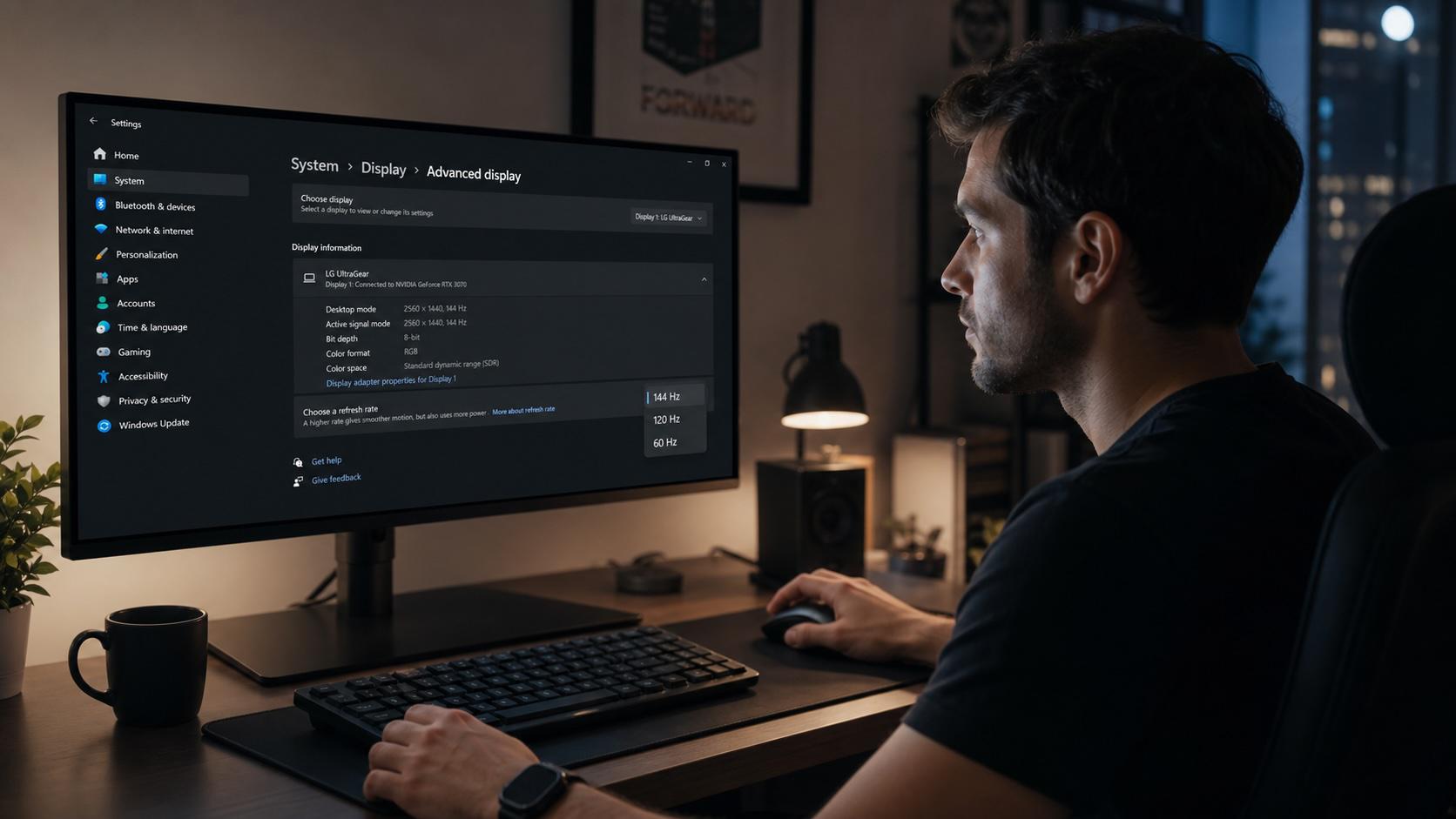
La frequenza di aggiornamento indica quante volte al secondo lo schermo ridisegna l'immagine, ed è misurata in hertz (Hz). Un monitor a 60 Hz ridisegna l'immagine 60 volte al secondo; un monitor a 144 Hz lo fa 144 volte. Un valore più alto significa movimenti più fluidi, meno sfocatura e una sensazione di maggiore reattività quando scorri, miri o muovi il cursore. Questa guida spiega con precisione cos'è la frequenza di aggiornamento, in cosa si differenzia dal frame rate, come individuarla e modificarla su tutti i principali dispositivi e perché così tante persone usano un pannello costoso a 60 Hz senza accorgersene. Puoi misurare il risultato in qualsiasi momento con il nostro test del frame rate.
Cosa misura davvero la frequenza di aggiornamento (Hz)
La frequenza di aggiornamento è una capacità fissa del pannello e della modalità di visualizzazione attiva. Conta il numero di ridisegni completi dello schermo al secondo. Un hertz corrisponde a un aggiornamento, quindi 120 Hz significa che l'immagine viene ricostruita 120 volte ogni secondo. Ogni aggiornamento ha a disposizione una quantità di tempo fissa, chiamata frame time. La calcoli dividendo 1000 per la frequenza di aggiornamento. Uno schermo a 60 Hz mantiene ogni immagine per circa 16.7 ms, mentre uno schermo a 240 Hz cambia immagine ogni 4.2 ms. Frame time più brevi portano informazioni più aggiornate davanti ai tuoi occhi in tempi più rapidi: ecco perché i pannelli veloci risultano più immediati anche sul desktop.
La frequenza di aggiornamento stabilisce un limite massimo alla fluidità. Per quanto potente sia il tuo computer, il monitor non può mai mostrare più immagini distinte al secondo di quante ne consenta la sua frequenza di aggiornamento. È una caratteristica hardware dello schermo, distinta dal software e dalla scheda grafica che lo alimentano. Dipende anche dalla risoluzione attiva: un pannello può raggiungere 144 Hz a 1080p ma scendere a un limite inferiore a 4K, perché le risoluzioni più elevate richiedono più larghezza di banda. Comprendere questo limite è il primo passo per capire perché i movimenti appaiono fluidi su una configurazione e a scatti su un'altra.
Frequenza di aggiornamento vs. frame rate (FPS)
Frequenza di aggiornamento e frame rate sono correlati ma descrivono cose diverse, e confonderli genera la maggior parte dei malintesi. La frequenza di aggiornamento (Hz) riguarda il monitor: indica quanto spesso lo schermo può ridisegnare l'immagine. Il frame rate (FPS) riguarda la sorgente: indica quante immagini complete la scheda grafica produce ogni secondo. Uno è la disponibilità di aggiornamenti dello schermo; l'altro è la disponibilità di fotogrammi del computer.
Ciò che effettivamente vedi è limitato dal valore più basso tra i due. Un monitor a 144 Hz non può mostrare più di 144 immagini distinte al secondo, anche se la GPU ne genera 300. Una GPU bloccata a 40 FPS apparirà comunque a scatti su quel pannello a 144 Hz, perché lo schermo ha aggiornamenti liberi ma nessun nuovo fotogramma da mostrare. L'abbinamento ideale è un frame rate che raggiunge o supera comodamente la frequenza di aggiornamento. Se vuoi una spiegazione più approfondita dei fotogrammi e di come vengono conteggiati, la nostra panoramica sui frame al secondo e sul loro ruolo nelle prestazioni di gioco tratta l'argomento in modo completo.
Come individuare la frequenza di aggiornamento attuale
Il modo più rapido per rispondere alla domanda "qual è la mia frequenza di aggiornamento" è aprire le impostazioni dello schermo del tuo dispositivo. Il percorso esatto varia da piattaforma a piattaforma, ma ogni sistema moderno mostra il valore in Hz attivo con pochi clic.
Windows 11 e Windows 10
Fai clic con il tasto destro sul desktop e scegli Impostazioni schermo. Su Windows 11, apri Schermo avanzato e leggi il valore accanto a Frequenza di aggiornamento. Su Windows 10, apri Impostazioni schermo avanzate, poi Proprietà scheda video e controlla la scheda Monitor alla voce Frequenza di aggiornamento dello schermo. Se usi più monitor, seleziona prima quello corretto dal menu a discesa, perché ogni schermo ha la propria impostazione.
macOS
Apri il menu Apple, scegli Impostazioni di Sistema, poi Monitor. La frequenza di aggiornamento attiva compare accanto al campo Frequenza di aggiornamento. Su alcuni Mac devi tenere premuto il tasto Opzione mentre fai clic su In scala per visualizzare l'elenco completo delle frequenze supportate, incluse le eventuali modalità ad alta frequenza offerte dai pannelli ProMotion.
Telefoni e tablet
Su un iPhone con ProMotion, lo schermo funziona fino a 120 Hz, a meno che non attivi Impostazioni → Accessibilità → Movimento → Limita frequenza fotogrammi, che lo blocca a 60 Hz. Su Android, apri Impostazioni → Schermo → Frequenza di aggiornamento (Samsung la chiama Fluidità del movimento) e scegli una modalità come 60 Hz, 90 Hz o 120 Hz. Molti telefoni riducono automaticamente la frequenza per risparmiare batteria, quindi il valore che vedi può cambiare in base al contenuto sullo schermo.
Come modificare la frequenza di aggiornamento
Una volta noto il valore attuale, aumentarlo di solito richiede un solo passaggio. Su Windows 11, apri Impostazioni schermo → Schermo avanzato e scegli l'opzione più alta nel menu a discesa Frequenza di aggiornamento. Su Windows 10, la stessa scelta si trova in Proprietà scheda video → Monitor. Su macOS, seleziona un valore più alto in Impostazioni di Sistema → Monitor. Se la frequenza desiderata non compare nell'elenco, la limitazione è quasi sempre dovuta al cavo, alla porta, alla risoluzione o al driver, e non al monitor in sé.
Perché il tuo schermo potrebbe essere bloccato a 60 Hz
Acquistare un monitor a 144 Hz o 240 Hz non garantisce che tu lo stia sfruttando. Molti sistemi impostano di default 60 Hz e non cambiano mai automaticamente. Verifica queste cause in ordine:
- Impostazione predefinita del sistema operativo: Windows e macOS spesso selezionano 60 Hz alla prima configurazione. Cambiarla manualmente, come descritto sopra, è spesso l'unica soluzione necessaria.
- Larghezza di banda del cavo: un vecchio cavo HDMI o un cavo DisplayPort di categoria inferiore potrebbe non trasportare dati sufficienti per gli Hz elevati alla tua risoluzione. Usa un cavo certificato per lo standard supportato dalle tue porte.
- Porta sbagliata: alcune porte HDMI su monitor e schede grafiche sono limitate a standard più datati. In genere DisplayPort è la scelta più sicura per il gaming su PC ad alta frequenza.
- Driver della GPU obsoleti: driver non aggiornati possono nascondere del tutto la frequenza di aggiornamento massima. Aggiornali e ricontrolla il menu a discesa.
- Limiti di risoluzione e larghezza di banda: a 4K o 5K, lo stesso cavo che raggiunge 144 Hz in 1080p potrebbe fermarsi a 60 Hz, perché le risoluzioni più elevate consumano la larghezza di banda disponibile.
La larghezza di banda è il filo conduttore che collega la maggior parte di questi problemi. HDMI e DisplayPort trasportano ciascuno una velocità di trasferimento dati fissa, e il prodotto tra risoluzione e frequenza di aggiornamento deve rientrare in quel limite. La tabella seguente mostra i limiti realistici delle connessioni più comuni. I valori presuppongono segnali standard non compressi; il Display Stream Compression (DSC) può spingere alcuni di questi valori più in alto.
| Connessione | Larghezza di banda approssimativa | Max a 1080p | Max a 1440p | Max a 4K |
|---|---|---|---|---|
| HDMI 1.4 | 10.2 Gbps | 120 Hz | 60 Hz | 30 Hz |
| HDMI 2.0 | 18 Gbps | 240 Hz | 144 Hz | 60 Hz |
| HDMI 2.1 | 48 Gbps | 240 Hz+ | 240 Hz | 120 Hz |
| DisplayPort 1.2 | 21.6 Gbps | 240 Hz | 165 Hz | 60 Hz |
| DisplayPort 1.4 | 32.4 Gbps | 360 Hz+ | 240 Hz | 120 Hz |
| DisplayPort 2.1 | fino a 80 Gbps | 500 Hz+ | 360 Hz+ | 240 Hz |
Come verificare la frequenza di aggiornamento che ottieni davvero
Il numero mostrato nelle impostazioni è quello che il sistema richiede, non sempre quello che il pannello fornisce realmente. Per confermare il risultato effettivo, misuralo. Il nostro test del frame rate riporta i fotogrammi al secondo che il tuo browser renderizza e, su un sistema configurato correttamente, quel valore dovrebbe coincidere esattamente con gli Hz del monitor. Se il valore misurato resta ben al di sotto della frequenza dichiarata, un limite da qualche parte nel browser, nella GPU o nel sistema operativo ti sta frenando.
La verifica è importante perché un pannello può accettare un segnale ad alta frequenza ma non riuscire a disegnare ogni fotogramma in modo pulito. A volte gli schermi saltano dei fotogrammi, ripetendo una vecchia immagine invece di disegnare quella nuova, cosa che annulla il vantaggio degli Hz aggiuntivi. Il nostro test di frame skipping lo evidenzia rendendo visibili i fotogrammi persi. Abbinalo al test di motion blur per valutare la risposta dei pixel e al test di stuttering per individuare una cadenza irregolare. Se gli oggetti in movimento appaiono spezzati sullo schermo, il test di screen tearing mostra se la distribuzione dei fotogrammi e il ciclo di aggiornamento sono desincronizzati.
Frequenze di aggiornamento comuni e a cosa sono adatte
Gli schermi vengono prodotti con una manciata di frequenze standard, e ciascuna corrisponde a un tipo di utilizzo. La tabella abbina ogni frequenza al suo frame time e al pubblico tipico, così puoi capire quale fa al caso tuo.
| Frequenza di aggiornamento | Frame time | Più adatta a |
|---|---|---|
| 24 Hz | 41.7 ms | Riproduzione cinematografica di film |
| 60 Hz | 16.7 ms | Lavoro d'ufficio, navigazione, video |
| 75 Hz | 13.3 ms | Produttività economica e gaming leggero |
| 120 Hz | 8.3 ms | Gaming fluido, telefoni di fascia alta |
| 144 Hz | 6.9 ms | Il punto d'equilibrio ideale per il gaming su PC |
| 240 Hz | 4.2 ms | Gioco competitivo ed esport |
| 360 Hz+ | 2.8 ms o meno | Competizione di livello professionale |
Per la maggior parte delle persone, 144 Hz offre il miglior equilibrio tra prezzo e vantaggi. Il salto da 60 Hz a 144 Hz è netto ed evidente; i miglioramenti oltre i 240 Hz si riducono rapidamente e richiedono una scheda grafica in grado di alimentarli.
Frequenza di aggiornamento variabile: G-Sync e FreeSync
Una frequenza di aggiornamento fissa presuppone un flusso costante di fotogrammi, ma i giochi raramente lo forniscono. Quando frame rate e frequenza di aggiornamento non vanno di pari passo, si ottengono tearing o stuttering. La frequenza di aggiornamento variabile (VRR) risolve il problema permettendo al monitor di adattare al volo la propria temporizzazione degli aggiornamenti per allinearsi all'output della GPU, fotogramma per fotogramma. NVIDIA commercializza la sua versione come G-Sync e AMD chiama il proprio standard aperto FreeSync, entrambi basati sulla stessa idea.
All'interno di un intervallo supportato, spesso da circa 48 Hz fino al massimo del pannello, lo schermo attende ogni fotogramma completato e lo mostra immediatamente. Il risultato è un movimento senza tearing e più fluido, anche quando il frame rate oscilla. Il VRR non aumenta la frequenza di aggiornamento massima: un pannello FreeSync a 144 Hz continua a fermarsi a 144 Hz. Elimina semplicemente gli artefatti che compaiono quando domanda e offerta perdono la sincronia. Attivalo nel pannello di controllo della GPU e nel menu a schermo del monitor, poi conferma il comportamento più fluido con i test di tearing e stuttering descritti sopra.
Domande frequenti
Qual è la frequenza di aggiornamento del mio monitor?
È il numero di volte al secondo in cui il monitor ridisegna l'immagine, misurato in hertz. Controllala nelle impostazioni dello schermo oppure conferma il valore reale con il nostro test del frame rate online.
Perché la mia frequenza di aggiornamento è bloccata a 60 Hz?
Di solito il sistema operativo non è mai passato al valore massimo, oppure un cavo a bassa larghezza di banda, una porta HDMI limitata, una risoluzione non supportata o driver GPU obsoleti la stanno limitando. Verifica ciascuno di questi aspetti prima di dare la colpa a un guasto hardware.
Una frequenza di aggiornamento più alta è sempre migliore?
Fino a un certo punto. Passare da 60 Hz a 144 Hz è un miglioramento evidente. Oltre i 240 Hz i guadagni sono più sottili, e la scheda grafica deve produrre abbastanza fotogrammi per sfruttare gli Hz aggiuntivi.
La frequenza di aggiornamento è importante per guardare i film?
Non molto. La maggior parte dei film è masterizzata a 24 FPS, quindi 60 Hz sono più che sufficienti. Alcuni lettori offrono una modalità a 24 Hz per evitare il tremolio dovuto alla riproduzione di contenuti a 24 FPS su uno schermo a 60 Hz.
Test e guide correlate
- Test del frame rate — misura gli FPS che il tuo schermo sta effettivamente renderizzando.
- Test di frame skipping — verifica se il tuo pannello salta dei fotogrammi.
- Test di screen tearing — controlla se la distribuzione dei fotogrammi e l'aggiornamento sono sincronizzati.
- Test di motion blur — valuta la risposta dei pixel e la nitidezza in movimento.
- Test di stuttering — rivela una cadenza irregolare dei fotogrammi.
- Cos'è il frame rate? — in cosa gli FPS differiscono dalla frequenza di aggiornamento.
- FPS: frame al secondo — i fondamenti del conteggio dei fotogrammi.
- Frame al secondo nel gaming — perché gli FPS plasmano l'esperienza di gioco.