
Какая у меня частота обновления? Как проверить Гц монитора
FrameRateTest.org ·
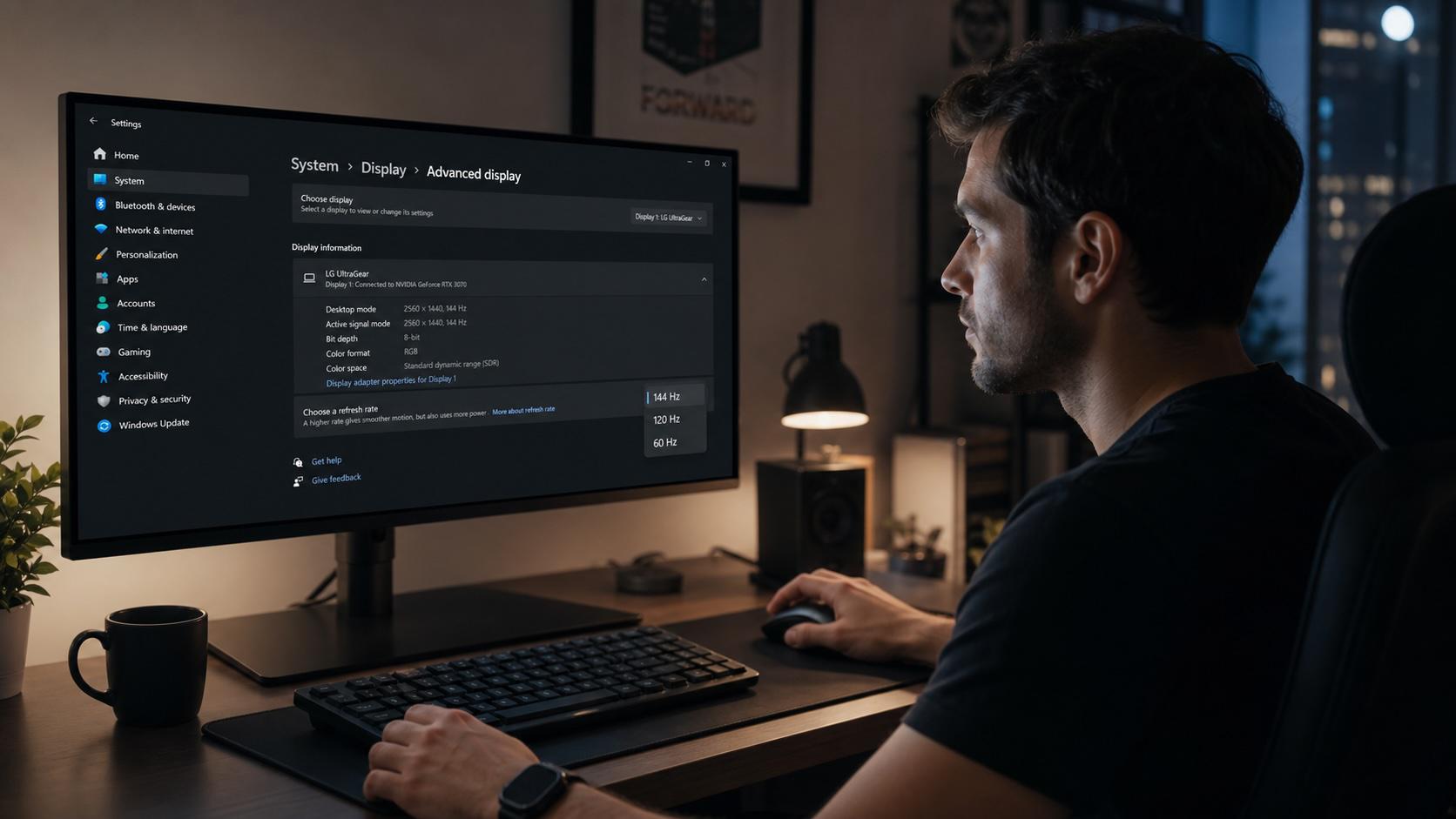
Ваша частота обновления — это то, сколько раз в секунду дисплей перерисовывает изображение на экране; измеряется она в герцах (Гц). Монитор на 60 Гц перерисовывает картинку 60 раз в секунду, а монитор на 144 Гц — 144 раза. Чем выше число, тем плавнее движение, меньше смаза и тем отзывчивее ощущается прокрутка, прицеливание или перемещение курсора. В этом руководстве подробно объясняется, что такое частота обновления, чем она отличается от частоты кадров, как найти и изменить её на любом популярном устройстве и почему так много людей используют дорогую панель на 60 Гц, даже не замечая этого. Результат вы в любой момент можете измерить с помощью нашего теста частоты кадров.
Что на самом деле показывает частота обновления (Гц)
Частота обновления — это фиксированная характеристика панели и её текущего режима отображения. Она отражает количество полных перерисовок экрана в секунду. Один герц равен одному обновлению, поэтому 120 Гц означает, что изображение перестраивается 120 раз в секунду. У каждого обновления есть фиксированный запас времени, который называется временем кадра. Его рассчитывают, разделив 1000 на частоту обновления. Экран на 60 Гц удерживает каждое изображение около 16.7 мс, тогда как экран на 240 Гц меняет изображения каждые 4.2 мс. Более короткое время кадра выводит новую информацию перед вашими глазами раньше, поэтому быстрые панели ощущаются более мгновенными даже на рабочем столе.
Частота обновления задаёт верхний предел плавности. Каким бы мощным ни был ваш компьютер, монитор никогда не сможет показать больше отдельных изображений в секунду, чем позволяет его частота обновления. Это аппаратное свойство дисплея, независимое от программного обеспечения и видеокарты, которые его питают. Оно также зависит от активного разрешения: панель может достигать 144 Гц в 1080p, но опускаться до более низкого предела в 4K, потому что более высокие разрешения требуют большей пропускной способности. Понимание этого предела — первый шаг к тому, чтобы разобраться, почему движение выглядит плавным на одной системе и рваным на другой.
Частота обновления и частота кадров (FPS)
Частота обновления и частота кадров связаны, но описывают разные вещи, и именно их путаница порождает большинство недоразумений. Частота обновления (Гц) относится к монитору: это то, как часто дисплей может перерисовывать изображение. Частота кадров (FPS) относится к источнику: это то, сколько готовых изображений производит ваша видеокарта каждую секунду. Одно — это запас обновлений у экрана, другое — запас кадров у компьютера.
То, что вы фактически видите, ограничено меньшим из этих двух чисел. Монитор на 144 Гц не может показать больше 144 уникальных изображений в секунду, даже если видеокарта отрисовывает 300. Видеокарта, застрявшая на 40 FPS, всё равно будет выглядеть рвано на этой панели 144 Гц, потому что у экрана есть лишние обновления, которые нечем заполнить новыми кадрами. Идеальное сочетание — это частота кадров, которая уверенно достигает или превосходит частоту обновления. Если вам нужно более глубокое объяснение кадров и того, как их считают, наш обзор кадров в секунду и их роли в игровой производительности раскрывает тему полностью.
Как узнать вашу текущую частоту обновления
Самый быстрый способ ответить на вопрос «какая у меня частота обновления» — открыть настройки дисплея вашего устройства. Точный путь отличается в зависимости от платформы, но каждая современная система сообщает активное значение в Гц за несколько кликов.
Windows 11 и Windows 10
Щёлкните правой кнопкой мыши по рабочему столу и выберите Параметры дисплея. В Windows 11 откройте Расширенные параметры дисплея и прочитайте значение рядом с полем Частота обновления. В Windows 10 откройте Дополнительные параметры дисплея, затем Свойства видеоадаптера и проверьте вкладку Монитор в разделе Частота обновления экрана. Если у вас несколько мониторов, сначала выберите нужный из выпадающего списка, поскольку у каждого дисплея своя настройка.
macOS
Откройте меню Apple, выберите Системные настройки, затем Мониторы. Активная частота обновления отображается рядом с полем Частота обновления. На некоторых Mac нужно удерживать клавишу Option при нажатии на Масштабированное, чтобы открыть полный список поддерживаемых частот, включая любые высокочастотные режимы, которые поддерживают панели ProMotion.
Телефоны и планшеты
На iPhone с ProMotion дисплей работает на частоте до 120 Гц, если только вы не включите Настройки → Универсальный доступ → Движение → Ограничить частоту кадров, что ограничивает её до 60 Гц. На Android откройте Настройки → Дисплей → Частота обновления (Samsung называет это Плавность движения) и выберите режим, например 60 Гц, 90 Гц или 120 Гц. Многие телефоны автоматически снижают частоту, чтобы экономить заряд, поэтому число, которое вы видите, может меняться в зависимости от содержимого на экране.
Как изменить частоту обновления
Как только вы узнали текущее значение, повысить его обычно можно за один шаг. В Windows 11 откройте Параметры дисплея → Расширенные параметры дисплея и выберите наибольший вариант в выпадающем списке Частота обновления. В Windows 10 тот же выбор находится в разделе Свойства видеоадаптера → Монитор. В macOS выберите более высокое значение в Системные настройки → Мониторы. Если нужной частоты нет в списке, ограничение почти всегда в вашем кабеле, порте, разрешении или драйвере, а не в самом мониторе.
Почему ваш экран может застрять на 60 Гц
Покупка монитора на 144 Гц или 240 Гц не гарантирует, что вы используете его возможности. Многие системы по умолчанию работают на 60 Гц и никогда не переключаются автоматически. Проверьте эти причины по порядку:
- Значение по умолчанию в операционной системе: Windows и macOS при первой настройке часто выбирают 60 Гц. Ручное изменение, как описано выше, нередко полностью решает проблему.
- Пропускная способность кабеля: старый кабель HDMI или кабель DisplayPort с недостаточными характеристиками может не передавать достаточно данных для высоких частот при вашем разрешении. Используйте кабель, рассчитанный на стандарт, который поддерживают ваши порты.
- Неправильный порт: некоторые порты HDMI на мониторах и видеокартах ограничены более старыми стандартами. DisplayPort, как правило, самый надёжный выбор для высокочастотных ПК-игр.
- Устаревшие драйверы видеокарты: устаревшие драйверы могут полностью скрывать максимальную частоту обновления. Обновите их, а затем снова проверьте выпадающий список.
- Ограничения разрешения и пропускной способности: в 4K или 5K тот же кабель, что даёт 144 Гц в 1080p, может справиться лишь с 60 Гц, потому что более высокие разрешения расходуют доступную пропускную способность.
Пропускная способность — это нить, связывающая большинство этих проблем. HDMI и DisplayPort передают фиксированную скорость данных, и разрешение, умноженное на частоту обновления, должно уместиться в неё. В таблице ниже показаны реалистичные пределы для распространённых подключений. Значения предполагают стандартные несжатые сигналы; технология Display Stream Compression (DSC) может поднять некоторые из них выше.
| Подключение | Прибл. пропускная способность | Макс. в 1080p | Макс. в 1440p | Макс. в 4K |
|---|---|---|---|---|
| HDMI 1.4 | 10.2 Гбит/с | 120 Гц | 60 Гц | 30 Гц |
| HDMI 2.0 | 18 Гбит/с | 240 Гц | 144 Гц | 60 Гц |
| HDMI 2.1 | 48 Гбит/с | 240 Гц+ | 240 Гц | 120 Гц |
| DisplayPort 1.2 | 21.6 Гбит/с | 240 Гц | 165 Гц | 60 Гц |
| DisplayPort 1.4 | 32.4 Гбит/с | 360 Гц+ | 240 Гц | 120 Гц |
| DisplayPort 2.1 | до 80 Гбит/с | 500 Гц+ | 360 Гц+ | 240 Гц |
Как проверить частоту обновления, которую вы реально получаете
Значение в настройках — это то, что запрашивает система, но не всегда то, что выдаёт панель. Чтобы подтвердить реальный результат, измерьте его. Наш тест частоты кадров показывает количество кадров в секунду, которое отрисовывает ваш браузер, и на корректно настроенной системе эта цифра должна точно совпадать с частотой обновления вашего монитора в Гц. Если измеренное значение остаётся заметно ниже заявленной частоты, значит, где-то в браузере, видеокарте или ОС стоит ограничение, которое вас сдерживает.
Проверка важна, потому что панель может принимать высокочастотный сигнал, но не успевать чисто отрисовывать каждый кадр. Дисплеи порой пропускают кадры, повторяя старое изображение вместо того, чтобы нарисовать новое, что сводит на нет выгоду от дополнительных Гц. Наш тест пропуска кадров выявляет это, делая потерянные кадры видимыми. Дополните его тестом смаза в движении, чтобы оценить отклик пикселей, и тестом на подтормаживания, чтобы уловить неравномерный ритм. Если движущиеся объекты «рвутся» поперёк экрана, тест разрывов изображения покажет, рассинхронизированы ли выдача кадров и цикл обновления.
Распространённые частоты обновления и для чего они подходят
Дисплеи выпускаются с несколькими стандартными частотами, и каждая соответствует своему сценарию использования. В таблице каждая частота сопоставлена со временем кадра и типичной аудиторией, чтобы вы могли понять, что подходит под ваши задачи.
| Частота обновления | Время кадра | Лучше всего подходит для |
|---|---|---|
| 24 Гц | 41.7 мс | Кинематографическое воспроизведение фильмов |
| 60 Гц | 16.7 мс | Офисная работа, веб-сёрфинг, видео |
| 75 Гц | 13.3 мс | Бюджетная работа и лёгкие игры |
| 120 Гц | 8.3 мс | Плавные игры, топовые телефоны |
| 144 Гц | 6.9 мс | Золотая середина массовых ПК-игр |
| 240 Гц | 4.2 мс | Соревновательная и киберспортивная игра |
| 360 Гц+ | 2.8 мс или меньше | Профессиональные соревнования |
Для большинства людей 144 Гц предлагают наилучший баланс цены и пользы. Скачок с 60 Гц до 144 Гц драматичный и очевидный; прирост выше 240 Гц быстро сокращается и требует видеокарты, способной его обеспечить.
Переменная частота обновления: G-Sync и FreeSync
Фиксированная частота обновления предполагает стабильную подачу кадров, но игры редко её обеспечивают. Когда частота кадров и частота обновления расходятся, вы получаете разрывы или подтормаживания. Переменная частота обновления (VRR) решает это, позволяя монитору на лету подстраивать тайминг обновления под вывод видеокарты, кадр за кадром. NVIDIA продвигает свою версию под маркой G-Sync, а AMD называет свой открытый стандарт FreeSync — оба построены на одной и той же идее.
В поддерживаемом диапазоне, часто примерно от 48 Гц до максимума панели, дисплей ждёт каждого готового кадра и показывает его немедленно. Результат — плавное движение без разрывов, даже когда частота кадров колеблется. VRR не повышает пиковую частоту обновления; панель FreeSync на 144 Гц всё равно ограничена сверху значением 144 Гц. Она просто убирает артефакты, возникающие, когда спрос и предложение рассинхронизированы. Включите её в панели управления видеокарты и в экранном меню монитора, а затем подтвердите более плавное поведение с помощью тестов на разрывы и подтормаживания, описанных выше.
Часто задаваемые вопросы
Какая у меня частота обновления?
Это то, сколько раз в секунду ваш монитор перерисовывает изображение, измеряется в герцах. Проверьте её в настройках дисплея или подтвердите реальную цифру с помощью нашего онлайн-теста частоты кадров.
Почему моя частота обновления застряла на 60 Гц?
Обычно операционная система так и не переключилась на максимум, либо частоту ограничивает кабель с низкой пропускной способностью, порт HDMI с ограничениями, неподдерживаемое разрешение или устаревшие драйверы видеокарты. Проверьте каждый пункт, прежде чем предполагать аппаратную неисправность.
Всегда ли более высокая частота обновления лучше?
До определённого предела. Переход с 60 Гц на 144 Гц — явное улучшение. Выше 240 Гц прирост становится едва заметным, и ваша видеокарта должна выдавать достаточно кадров, чтобы задействовать дополнительные Гц.
Имеет ли значение частота обновления для просмотра фильмов?
Не особенно. Большинство фильмов создаются с частотой 24 FPS, поэтому 60 Гц более чем достаточно. Некоторые проигрыватели предлагают режим 24 Гц, чтобы избежать дёрганья при показе контента с 24 FPS на экране с 60 Гц.
Связанные тесты и руководства
- Тест частоты кадров — измерьте FPS, который ваш дисплей действительно отрисовывает.
- Тест пропуска кадров — проверьте, не теряет ли ваша панель кадры.
- Тест разрывов изображения — посмотрите, синхронизированы ли выдача кадров и обновление.
- Тест смаза в движении — оцените отклик пикселей и чёткость в движении.
- Тест на подтормаживания — выявите неравномерный ритм кадров.
- Что такое частота кадров? — чем FPS отличается от частоты обновления.
- FPS: кадры в секунду — основы подсчёта кадров.
- Кадры в секунду в играх — почему FPS определяет впечатление от игры.