
Qual é a Minha Taxa de Atualização? Como Verificar os Hz do Seu Monitor
FrameRateTest.org ·
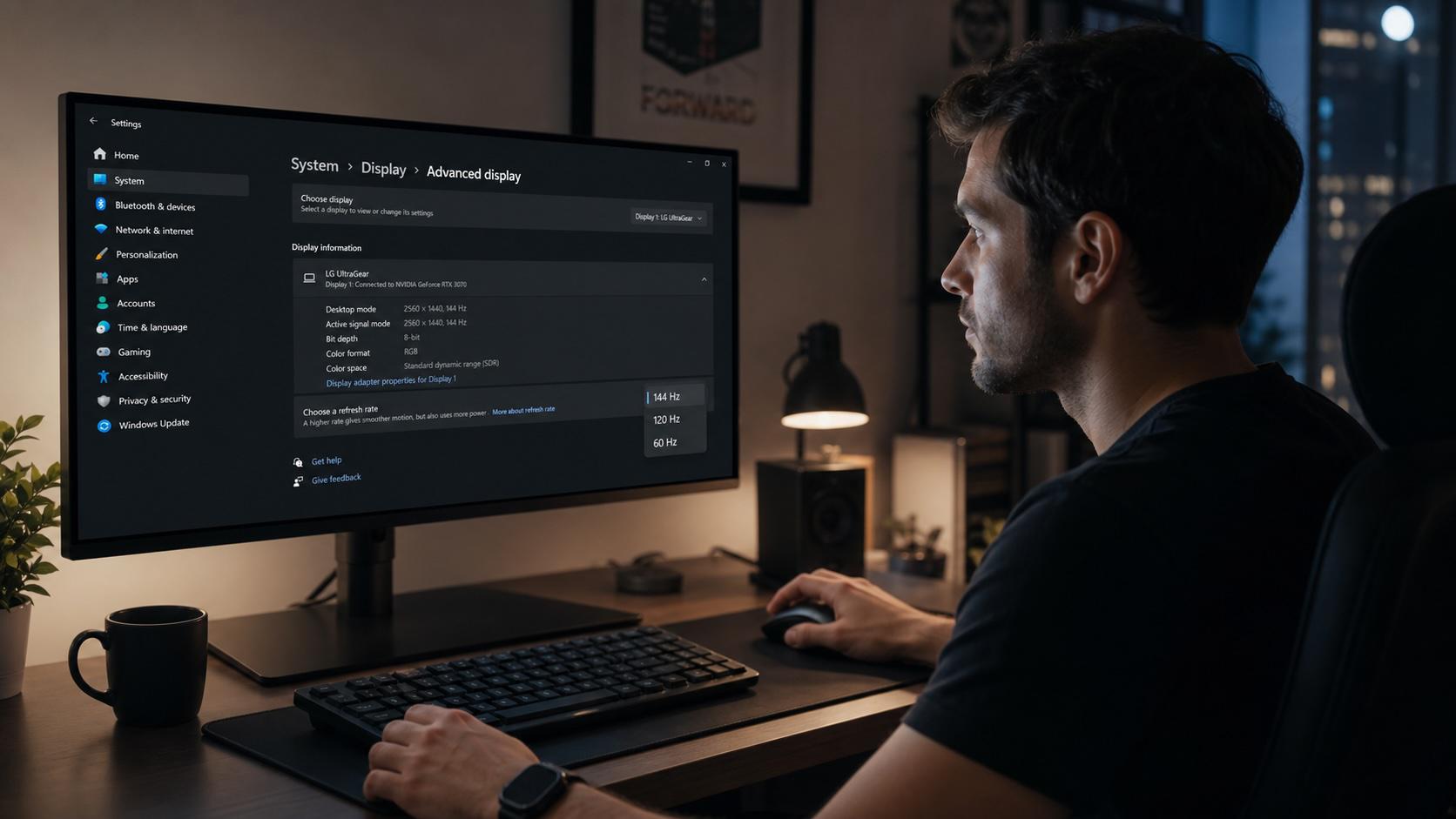
A sua taxa de atualização indica quantas vezes por segundo o ecrã redesenha a imagem, medida em hertz (Hz). Um monitor de 60 Hz redesenha a imagem 60 vezes por segundo; um monitor de 144 Hz redesenha-a 144 vezes. Um número mais elevado significa movimento mais fluido, menos desfoque e uma sensação de maior resposta ao percorrer páginas, apontar ou mover o cursor. Este guia explica exatamente o que é a taxa de atualização, em que difere da taxa de fotogramas, como encontrá-la e alterá-la em todos os principais dispositivos, e porque tantas pessoas usam um painel caro a 60 Hz sem sequer se aperceberem. Pode medir o resultado a qualquer momento com o nosso teste de taxa de fotogramas.
O Que a Taxa de Atualização (Hz) Realmente Mede
A taxa de atualização é uma capacidade fixa do painel e do seu modo de exibição atual. Conta os redesenhos completos do ecrã por segundo. Um hertz equivale a um redesenho, por isso 120 Hz significa que a imagem é reconstruída 120 vezes por segundo. Cada redesenho dispõe de um período de tempo fixo, designado por tempo de fotograma. Calcula-se dividindo 1000 pela taxa de atualização. Um ecrã de 60 Hz mantém cada imagem durante cerca de 16.7 ms, ao passo que um ecrã de 240 Hz troca de imagem a cada 4.2 ms. Tempos de fotograma mais curtos colocam informação mais recente diante dos seus olhos mais depressa, e é por isso que os painéis rápidos parecem mais imediatos até no ambiente de trabalho.
A taxa de atualização estabelece um limite máximo de fluidez. Por mais potente que seja o seu computador, o monitor nunca poderá mostrar mais imagens distintas por segundo do que a sua taxa de atualização permite. Trata-se de uma característica de hardware do ecrã, independente do software e da placa gráfica que o alimentam. Também depende da resolução ativa: um painel pode atingir 144 Hz a 1080p, mas descer para um limite inferior a 4K, porque resoluções mais elevadas exigem mais largura de banda. Compreender este limite é o primeiro passo para diagnosticar por que motivo o movimento parece fluido numa configuração e irregular noutra.
Taxa de Atualização vs. Taxa de Fotogramas (FPS)
A taxa de atualização e a taxa de fotogramas estão relacionadas, mas descrevem coisas diferentes, e confundi-las é a origem da maioria dos mal-entendidos. A taxa de atualização (Hz) pertence ao monitor: é a frequência com que o ecrã consegue redesenhar. A taxa de fotogramas (FPS) pertence à fonte: é o número de imagens finalizadas que a sua placa gráfica produz por segundo. Uma é o fornecimento de redesenhos por parte do ecrã; a outra é o fornecimento de fotogramas por parte do computador.
Aquilo que efetivamente vê é limitado pelo menor dos dois números. Um monitor de 144 Hz não consegue exibir mais de 144 imagens distintas por segundo, mesmo que a GPU renderize 300. Uma GPU presa a 40 FPS continuará a parecer irregular nesse painel de 144 Hz, porque o ecrã tem redesenhos disponíveis sem qualquer fotograma novo para os preencher. A combinação ideal é uma taxa de fotogramas que iguale ou supere confortavelmente a taxa de atualização. Se quiser uma explicação mais aprofundada sobre fotogramas e como são contados, a nossa visão geral sobre fotogramas por segundo e o seu papel no desempenho em jogos aborda o tema de forma completa.
Como Descobrir a Sua Taxa de Atualização Atual
A forma mais rápida de responder à pergunta "qual é a minha taxa de atualização" é abrir as definições de ecrã do seu dispositivo. O caminho exato varia consoante a plataforma, mas todos os sistemas modernos indicam o valor de Hz ativo em poucos cliques.
Windows 11 e Windows 10
Clique com o botão direito no ambiente de trabalho e escolha Definições de visualização. No Windows 11, abra Visualização avançada e leia o valor junto a Taxa de atualização. No Windows 10, abra Definições de visualização avançadas, depois Propriedades do adaptador de visualização e verifique o separador Monitor, em Taxa de atualização do ecrã. Se utilizar vários monitores, selecione primeiro o correto na lista pendente, pois cada ecrã tem a sua própria definição.
macOS
Abra o menu Apple, escolha Definições do Sistema e, em seguida, Monitores. A taxa de atualização ativa aparece ao lado do campo Taxa de atualização. Em alguns Macs, é necessário manter premida a tecla Option enquanto clica em Ajustado para revelar a lista completa das taxas suportadas, incluindo os modos de alta taxa de atualização que os painéis ProMotion suportam.
Telemóveis e Tablets
Num iPhone com ProMotion, o ecrã funciona até 120 Hz, a menos que ative Definições → Acessibilidade → Movimento → Limitar Taxa de Fotogramas, que o limita a 60 Hz. No Android, abra Definições → Ecrã → Taxa de atualização (a Samsung designa-a por Suavidade de movimento) e escolha um modo como 60 Hz, 90 Hz ou 120 Hz. Muitos telemóveis baixam automaticamente para uma taxa inferior de forma a poupar bateria, por isso o número que vê pode mudar conforme o conteúdo apresentado no ecrã.
Como Alterar a Sua Taxa de Atualização
Depois de saber o valor atual, aumentá-lo é normalmente uma alteração de um único passo. No Windows 11, abra Definições de visualização → Visualização avançada e escolha a opção mais elevada na lista pendente Taxa de atualização. No Windows 10, a mesma escolha encontra-se em Propriedades do adaptador de visualização → Monitor. No macOS, selecione um valor mais alto em Definições do Sistema → Monitores. Se a taxa pretendida não constar da lista, a limitação está quase sempre no cabo, na porta, na resolução ou no controlador, e não no próprio monitor.
Porque o Seu Ecrã Pode Estar Preso a 60 Hz
Comprar um monitor de 144 Hz ou 240 Hz não garante que o esteja a aproveitar. Muitos sistemas assumem 60 Hz por predefinição e nunca mudam automaticamente. Analise estas causas por ordem:
- Predefinição do sistema operativo: o Windows e o macOS selecionam frequentemente 60 Hz na primeira configuração. Alterá-la manualmente, conforme descrito acima, é muitas vezes a solução completa.
- Largura de banda do cabo: um cabo HDMI antigo ou um cabo DisplayPort abaixo das especificações pode não transportar dados suficientes para Hz elevados na sua resolução. Utilize um cabo classificado para a norma que as suas portas suportam.
- Porta errada: algumas portas HDMI de monitores e placas gráficas estão limitadas a normas mais antigas. Em geral, a DisplayPort é a escolha mais segura para jogos de PC com alta taxa de atualização.
- Controladores de GPU desatualizados: controladores antigos podem ocultar totalmente a taxa de atualização máxima. Atualize-os e volte a verificar a lista pendente.
- Limites de resolução e de largura de banda: a 4K ou 5K, o mesmo cabo que atinge 144 Hz a 1080p pode conseguir apenas 60 Hz, porque resoluções mais elevadas consomem a largura de banda disponível.
A largura de banda é o fio condutor que liga a maioria destes problemas. As normas HDMI e DisplayPort transportam, cada uma, uma taxa de dados fixa, e a resolução multiplicada pela taxa de atualização tem de caber dentro dela. A tabela abaixo apresenta limites realistas para as ligações mais comuns. Os valores pressupõem sinais padrão não comprimidos; a Display Stream Compression (DSC) pode elevar alguns destes valores.
| Ligação | Largura de banda aprox. | Máx. 1080p | Máx. 1440p | Máx. 4K |
|---|---|---|---|---|
| HDMI 1.4 | 10.2 Gbps | 120 Hz | 60 Hz | 30 Hz |
| HDMI 2.0 | 18 Gbps | 240 Hz | 144 Hz | 60 Hz |
| HDMI 2.1 | 48 Gbps | 240 Hz+ | 240 Hz | 120 Hz |
| DisplayPort 1.2 | 21.6 Gbps | 240 Hz | 165 Hz | 60 Hz |
| DisplayPort 1.4 | 32.4 Gbps | 360 Hz+ | 240 Hz | 120 Hz |
| DisplayPort 2.1 | até 80 Gbps | 500 Hz+ | 360 Hz+ | 240 Hz |
Como Confirmar a Taxa de Atualização Que Realmente Obtém
O número indicado nas definições é o que o sistema solicita, e nem sempre o que o painel entrega. Para confirmar o resultado real, meça-o. O nosso teste de taxa de fotogramas indica os fotogramas por segundo que o seu navegador renderiza e, num sistema corretamente configurado, esse valor deverá coincidir exatamente com os Hz do seu monitor. Se o valor medido se mantiver bem abaixo da taxa anunciada, há um limite algures no navegador, na GPU ou no sistema operativo a travá-lo.
A confirmação é importante porque um painel pode aceitar um sinal de alta taxa de atualização e ainda assim não conseguir desenhar cada fotograma de forma limpa. Por vezes, os ecrãs saltam fotogramas, repetindo uma imagem antiga em vez de desenhar a nova, o que anula o benefício dos Hz adicionais. O nosso teste de salto de fotogramas revela isto, tornando visíveis os fotogramas perdidos. Combine-o com o teste de desfoque de movimento para avaliar a resposta dos pixéis e com o teste de engasgamento para detetar ritmos irregulares. Se os objetos em movimento parecerem rasgados no ecrã, o teste de tearing do ecrã mostra se a entrega dos fotogramas e o ciclo de atualização estão dessincronizados.
Taxas de Atualização Comuns e Para Que Servem
Os ecrãs são vendidos com um punhado de taxas padrão, e cada uma corresponde a uma utilização. A tabela associa cada taxa ao respetivo tempo de fotograma e ao público típico, para que possa avaliar o que se adequa às suas necessidades.
| Taxa de atualização | Tempo de fotograma | Mais indicada para |
|---|---|---|
| 24 Hz | 41.7 ms | Reprodução de filmes cinematográficos |
| 60 Hz | 16.7 ms | Trabalho de escritório, navegação, vídeo |
| 75 Hz | 13.3 ms | Produtividade económica e jogos ligeiros |
| 120 Hz | 8.3 ms | Jogos fluidos, telemóveis topo de gama |
| 144 Hz | 6.9 ms | Ponto ideal dos jogos de PC populares |
| 240 Hz | 4.2 ms | Jogo competitivo e esports |
| 360 Hz+ | 2.8 ms ou menos | Competição de nível profissional |
Para a maioria das pessoas, os 144 Hz oferecem o melhor equilíbrio entre preço e benefício. O salto de 60 Hz para 144 Hz é dramático e evidente; os ganhos acima dos 240 Hz diminuem rapidamente e exigem uma placa gráfica capaz de os alimentar.
Taxa de Atualização Variável: G-Sync e FreeSync
Uma taxa de atualização fixa pressupõe um fornecimento constante de fotogramas, mas os jogos raramente o proporcionam. Quando a taxa de fotogramas e a taxa de atualização deixam de estar em sintonia, surge tearing ou engasgamento. A taxa de atualização variável (VRR) resolve isto ao permitir que o monitor ajuste o momento da atualização em tempo real, de forma a acompanhar o débito da GPU, fotograma a fotograma. A NVIDIA comercializa a sua versão como G-Sync e a AMD chama à sua norma aberta FreeSync, ambas assentes na mesma ideia.
Dentro de um intervalo suportado, muitas vezes desde cerca de 48 Hz até ao máximo do painel, o ecrã aguarda por cada fotograma finalizado e apresenta-o de imediato. O resultado é um movimento mais fluido e sem tearing, mesmo quando a taxa de fotogramas oscila. A VRR não aumenta a sua taxa de atualização máxima; um painel FreeSync de 144 Hz continua a ter como limite máximo os 144 Hz. Limita-se a eliminar os artefactos que surgem quando a oferta e a procura deixam de estar sincronizadas. Ative-a no painel de controlo da sua GPU e no menu apresentado no ecrã do monitor e, em seguida, confirme o comportamento mais fluido com os testes de tearing e engasgamento indicados acima.
Perguntas Frequentes
Qual é a minha taxa de atualização?
É o número de vezes por segundo que o seu monitor redesenha a imagem, medido em hertz. Verifique-a nas definições de ecrã ou confirme o valor real com o nosso teste de taxa de fotogramas online.
Porque é que a minha taxa de atualização está presa a 60 Hz?
Normalmente, o sistema operativo nunca mudou para o máximo, ou um cabo de baixa largura de banda, uma porta HDMI limitada, uma resolução não suportada ou controladores de GPU desatualizados estão a limitá-la. Verifique cada um antes de presumir uma avaria de hardware.
Uma taxa de atualização mais elevada é sempre melhor?
Até certo ponto. Passar de 60 Hz para 144 Hz é uma melhoria clara. Acima dos 240 Hz, os ganhos são subtis, e a sua placa gráfica tem de produzir fotogramas suficientes para aproveitar os Hz adicionais.
A taxa de atualização é importante para ver filmes?
Nem por isso. A maioria dos filmes é masterizada a 24 FPS, por isso 60 Hz é mais do que suficiente. Alguns leitores oferecem um modo de 24 Hz para evitar a trepidação de exibir conteúdo a 24 FPS num ecrã de 60 Hz.
Testes e Guias Relacionados
- Teste de taxa de fotogramas — meça os FPS que o seu ecrã está realmente a renderizar.
- Teste de salto de fotogramas — verifique se o seu painel perde fotogramas.
- Teste de tearing do ecrã — veja se a entrega dos fotogramas e a atualização estão sincronizadas.
- Teste de desfoque de movimento — avalie a resposta dos pixéis e a nitidez em movimento.
- Teste de engasgamento — revele um ritmo de fotogramas irregular.
- O que é a taxa de fotogramas? — como os FPS diferem da taxa de atualização.
- FPS: fotogramas por segundo — os fundamentos da contagem de fotogramas.
- Fotogramas por segundo em jogos — porque os FPS moldam a experiência de jogo.