
リフレッシュレートの調べ方|モニターのHzを確認する方法
FrameRateTest.org ·
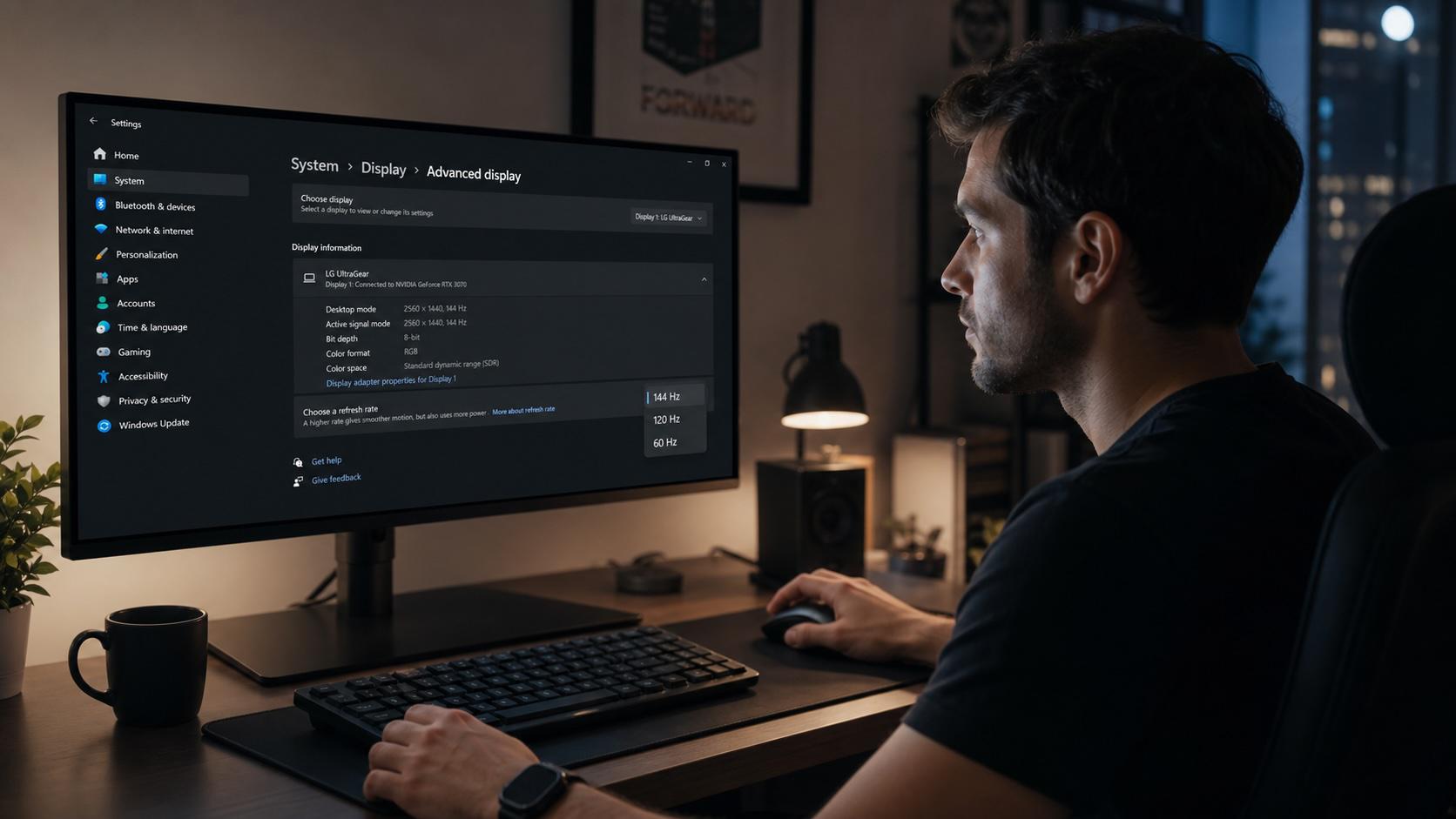
リフレッシュレートとは、ディスプレイが1秒間に画面の映像を何回描き直すかを示す数値で、単位はヘルツ(Hz)です。60 Hzのモニターは1秒間に60回、144 Hzのモニターは144回、画面を描き直します。この数値が大きいほど動きは滑らかになり、残像が減り、スクロールや照準合わせ、カーソル操作の反応もきびきびします。本ガイドでは、リフレッシュレートとは何か、フレームレートとの違い、主要な各デバイスでの確認・変更方法、そして多くの人が高価なパネルを気づかないまま60 Hzで使ってしまう理由を、正確に解説します。実際の結果は、当サイトのフレームレートテストでいつでも計測できます。
リフレッシュレート(Hz)が実際に測っているもの
リフレッシュレートは、パネルと現在の表示モードによって決まる固定的な性能です。1秒間に画面全体を何回描き直すかを数えたもので、1ヘルツが1回の描き直しに相当します。つまり120 Hzなら、映像が毎秒120回作り直されているということです。各描き直しには、フレームタイムと呼ばれる決まった時間の枠があります。これは1000をリフレッシュレートで割って求めます。60 Hzの画面は各映像を約16.7 ms保持しますが、240 Hzの画面は4.2 msごとに映像を切り替えます。フレームタイムが短いほど、より新しい情報が早く目に届くため、高速なパネルはデスクトップ操作でさえ、より即応的に感じられるのです。
リフレッシュレートは、滑らかさの上限を定めます。どれほど高性能なパソコンでも、モニターがリフレッシュレートで許される以上に多くの異なる映像を1秒間に表示することはできません。これはディスプレイのハードウェア的な特性であり、それに映像を送るソフトウェアやグラフィックカードとは別物です。さらに、これは有効な解像度にも左右されます。あるパネルは1080pでは144 Hzに達しても、4Kではより多くの帯域を必要とするため、上限が下がることがあります。この上限を理解することが、ある環境では動きが滑らかで別の環境ではカクつく理由を突き止める第一歩です。
リフレッシュレート vs フレームレート(FPS)
リフレッシュレートとフレームレートは関連していますが、指しているものは異なり、この2つを混同することが誤解の大半を生みます。リフレッシュレート(Hz)はモニターに属する数値で、ディスプレイがどれだけ頻繁に描き直せるかを表します。一方、フレームレート(FPS)は映像の供給元に属する数値で、グラフィックカードが1秒間に完成させる映像の枚数を表します。片方は画面が供給できる描き直しの数、もう片方はパソコンが供給できるフレームの数なのです。
実際に見えるものは、この2つのうち低いほうの数値によって制限されます。144 Hzのモニターは、たとえGPUが300枚を描画しても、1秒間に144枚を超える異なる映像は表示できません。逆に40 FPSしか出ないGPUは、その144 Hzパネルでもカクついて見えます。画面には描き直しの余裕があっても、そこを埋める新しいフレームが存在しないからです。理想的な組み合わせは、リフレッシュレートに余裕をもって届く、あるいはそれを上回るフレームレートです。フレームと、その数え方についてさらに詳しく知りたい方は、1秒あたりのフレーム数の概説と、それがゲーム性能に果たす役割の解説で、このテーマを余すところなくカバーしています。
現在のリフレッシュレートを確認する方法
「自分のリフレッシュレートは?」という疑問に最も早く答えるには、お使いのデバイスのディスプレイ設定を開くことです。正確な手順はプラットフォームによって異なりますが、現代のシステムはどれも数クリックで現在のHz値を表示します。
Windows 11 と Windows 10
デスクトップを右クリックし、ディスプレイ設定を選びます。Windows 11ではディスプレイの詳細設定を開き、リフレッシュレートの横の値を確認します。Windows 10ではディスプレイの詳細設定を開き、次にディスプレイアダプターのプロパティを開いて、モニタータブの画面のリフレッシュレートを確認します。複数のモニターを使っている場合は、各ディスプレイが独自の設定を持つため、まずドロップダウンから正しいモニターを選んでください。
macOS
アップルメニューを開き、システム設定、次にディスプレイを選びます。現在のリフレッシュレートはリフレッシュレートの項目の横に表示されます。一部のMacでは、Optionキーを押しながら変更をクリックしないと、ProMotionパネルが対応する高リフレッシュモードを含む、サポートされている全レートの一覧が表示されません。
スマートフォンとタブレット
ProMotion対応のiPhoneでは、設定 → アクセシビリティ → 動作 → フレームレートを制限を有効にして60 Hzに固定しない限り、ディスプレイは最大120 Hzで動作します。Androidでは設定 → ディスプレイ → リフレッシュレート(Samsungでは動きの滑らかさと表記)を開き、60 Hz、90 Hz、120 Hzといったモードを選びます。多くのスマートフォンはバッテリーを節約するため自動的に低いレートへ下がるので、表示される数値は画面に映るコンテンツによって変わることがあります。
リフレッシュレートを変更する方法
現在の値がわかれば、それを上げるのはたいてい一手間で済みます。Windows 11ではディスプレイ設定 → ディスプレイの詳細設定を開き、リフレッシュレートのドロップダウンから最も高い選択肢を選びます。Windows 10では、同じ設定がディスプレイアダプターのプロパティ → モニターにあります。macOSでは、システム設定 → ディスプレイでより高い値を選びます。目的のレートが一覧にない場合、その原因はほぼ必ず、モニター自体ではなく、ケーブル、ポート、解像度、またはドライバーにあります。
画面が60 Hzのままになってしまう理由
144 Hzや240 Hzのモニターを買っても、それを使いこなせているとは限りません。多くのシステムは初期設定で60 Hzを選び、自動では切り替わりません。次の原因を順番に確認していきましょう。
- OSの初期設定:WindowsもmacOSも、初回セットアップ時にしばしば60 Hzを選びます。上で説明したように手動で変更するだけで、まるごと解決することがよくあります。
- ケーブルの帯域幅:古いHDMIケーブルや規格を満たさないDisplayPortケーブルでは、その解像度で高いHzを出すのに十分なデータを送れないことがあります。お使いのポートが対応する規格に適合したケーブルを使ってください。
- 間違ったポート:モニターやグラフィックカードのHDMIポートの中には、古い規格に制限されているものがあります。高リフレッシュのPCゲームには、一般にDisplayPortが最も安全な選択肢です。
- 古いGPUドライバー:古びたドライバーは、最大リフレッシュレートをまるごと隠してしまうことがあります。ドライバーを更新してから、ドロップダウンをもう一度確認してください。
- 解像度と帯域幅の制限:4Kや5Kでは、1080pなら144 Hzに届く同じケーブルでも60 Hzしか出せないことがあります。高い解像度が利用可能な帯域を消費してしまうからです。
帯域幅は、これらの問題のほとんどを結びつける共通の糸です。HDMIとDisplayPortはそれぞれ決まったデータ転送速度を持っており、解像度とリフレッシュレートを掛け合わせた値が、その中に収まらなければなりません。下の表は、一般的な接続方式ごとの現実的な上限を示しています。値は標準的な非圧縮信号を前提としており、Display Stream Compression(DSC)を使えば、この一部をさらに引き上げられます。
| 接続方式 | おおよその帯域幅 | 1080p 最大 | 1440p 最大 | 4K 最大 |
|---|---|---|---|---|
| HDMI 1.4 | 10.2 Gbps | 120 Hz | 60 Hz | 30 Hz |
| HDMI 2.0 | 18 Gbps | 240 Hz | 144 Hz | 60 Hz |
| HDMI 2.1 | 48 Gbps | 240 Hz+ | 240 Hz | 120 Hz |
| DisplayPort 1.2 | 21.6 Gbps | 240 Hz | 165 Hz | 60 Hz |
| DisplayPort 1.4 | 32.4 Gbps | 360 Hz+ | 240 Hz | 120 Hz |
| DisplayPort 2.1 | 最大 80 Gbps | 500 Hz+ | 360 Hz+ | 240 Hz |
実際に出ているリフレッシュレートを確かめる方法
設定に表示される数値は、システムが要求している値であって、必ずしもパネルが実際に出している値ではありません。本当の結果を確認するには、計測することです。当サイトのフレームレートテストは、ブラウザが描画している1秒あたりのフレーム数を表示します。正しく設定されたシステムなら、その数値はモニターのHzとぴったり一致するはずです。計測値が公称レートを大きく下回ったままなら、ブラウザ、GPU、OSのどこかにある制限が足を引っ張っています。
確認が重要なのは、パネルが高いリフレッシュ信号を受け入れながらも、すべてのフレームをきれいに描き切れていない場合があるからです。ディスプレイは時にフレームを飛ばし、新しい映像を描く代わりに古い映像を繰り返すことがあり、これでは余分なHzの恩恵が帳消しになってしまいます。当サイトのフレームスキップテストは、脱落したフレームを目に見える形にすることで、これを明らかにします。あわせてモーションブラーテストで画素の応答を、スタッターテストでムラのあるペースを見極めましょう。動く物体が画面上で裂けて見える場合は、スクリーンティアリングテストで、フレームの供給とリフレッシュの周期がずれていないかを確認できます。
一般的なリフレッシュレートと、それぞれに向いた用途
ディスプレイは、いくつかの標準的なレートで出荷され、それぞれが用途に対応しています。下の表は、各レートとそのフレームタイム、そして典型的な利用者層を並べているので、自分のニーズに合うものを判断できます。
| リフレッシュレート | フレームタイム | 最も適した用途 |
|---|---|---|
| 24 Hz | 41.7 ms | 映画のようなシネマ映像の再生 |
| 60 Hz | 16.7 ms | オフィス作業、ウェブ閲覧、動画 |
| 75 Hz | 13.3 ms | 低予算の作業用途と軽めのゲーム |
| 120 Hz | 8.3 ms | 滑らかなゲーム、ハイエンドのスマートフォン |
| 144 Hz | 6.9 ms | 主流のPCゲームに最適なバランス |
| 240 Hz | 4.2 ms | 競技志向・eスポーツのプレイ |
| 360 Hz+ | 2.8 ms 以下 | プロレベルの競技 |
ほとんどの人にとって、144 Hzは価格と効果のバランスが最も優れています。60 Hzから144 Hzへの飛躍は劇的で、はっきりと体感できますが、240 Hzを超えると得られる差は急速に小さくなり、それを賄えるグラフィックカードも必要になります。
可変リフレッシュレート:G-Sync と FreeSync
固定のリフレッシュレートは、フレームが一定に供給されることを前提としていますが、ゲームがそれを実現することはめったにありません。フレームレートとリフレッシュレートの歩調がずれると、ティアリングやスタッターが生じます。可変リフレッシュレート(VRR)は、モニターがリフレッシュのタイミングをその場で調整し、GPUの出力に1フレームずつ合わせられるようにすることで、これを解決します。NVIDIAは自社版をG-Syncとして展開し、AMDは自社のオープン規格をFreeSyncと呼んでいますが、どちらも同じ発想に基づいています。
対応する範囲内、多くの場合およそ48 Hzからパネルの最大値までの間では、ディスプレイは各フレームが完成するのを待って、それを即座に表示します。その結果、フレームレートが変動しても、ティアリングのない、より滑らかな動きが得られます。VRRはピークのリフレッシュレートを引き上げるものではありません。144 HzのFreeSyncパネルは、依然として上限が144 Hzのままです。それはただ、供給と需要の歩調がずれたときに現れる不具合を取り除くだけです。GPUのコントロールパネルとモニターのオンスクリーンメニューで有効にしたら、上記のティアリングテストとスタッターテストで、動きが滑らかになったことを確認しましょう。
よくある質問
私のリフレッシュレートはいくつ?
それは、モニターが1秒間に何回映像を描き直すかを示す数値で、単位はヘルツです。ディスプレイ設定で確認するか、当サイトのオンラインフレームレートテストで実際の数値を確かめてください。
リフレッシュレートが60 Hzのまま変わらないのはなぜ?
たいていは、OSが最大値へ切り替わっていないか、帯域の狭いケーブル、制限のあるHDMIポート、非対応の解像度、あるいは古いGPUドライバーが上限を抑えています。ハードウェアの故障と決めつける前に、それぞれを確認してください。
リフレッシュレートは高いほど常に良い?
ある程度までは、そうです。60 Hzから144 Hzへの移行は明らかなアップグレードです。ただし240 Hzを超えると差はわずかになり、その余分なHzを活かすには、グラフィックカードが十分なフレームを生み出せなければなりません。
映画を観るのにリフレッシュレートは重要?
あまり重要ではありません。ほとんどの映画は24 FPSでマスタリングされているため、60 Hzで十分です。一部のプレーヤーは、24 FPSのコンテンツを60 Hzの画面で表示する際のカクつきを避けるため、24 Hzモードを備えています。
関連するテストとガイド
- フレームレートテスト — ディスプレイが実際に描画しているFPSを計測します。
- フレームスキップテスト — パネルがフレームを飛ばしていないか確認します。
- スクリーンティアリングテスト — フレームの供給とリフレッシュが同期しているか確認します。
- モーションブラーテスト — 動きの中での画素の応答と鮮明さを見極めます。
- スタッターテスト — ムラのあるフレームペースを明らかにします。
- フレームレートとは? — FPSがリフレッシュレートとどう違うのか。
- FPS:1秒あたりのフレーム数 — フレームを数える基礎知識。
- ゲームにおける1秒あたりのフレーム数 — FPSがプレイ体験を左右する理由。