
Wat is mijn refresh rate? Zo controleer je de Hz van je monitor
FrameRateTest.org ·
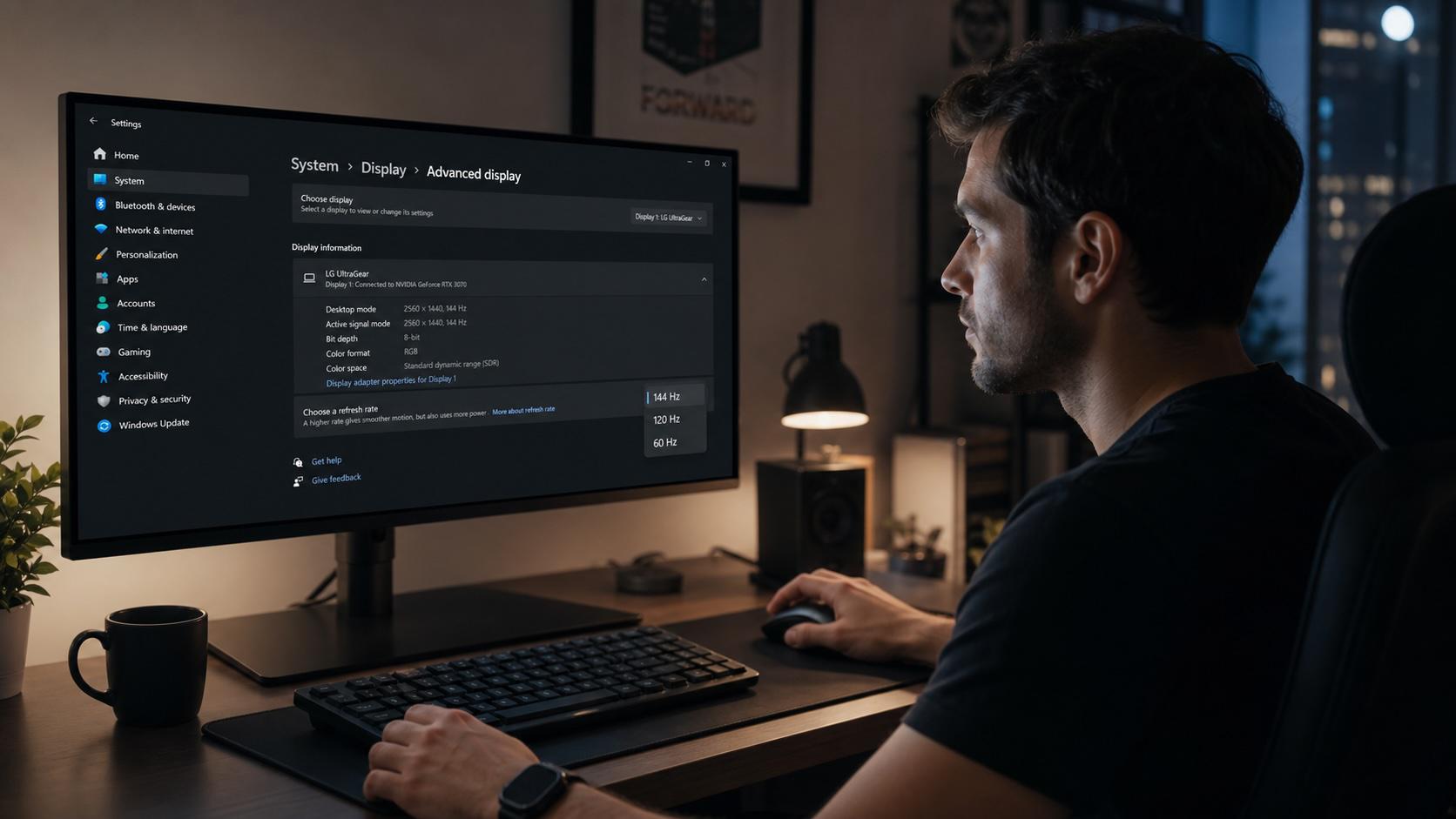
Je refresh rate geeft aan hoe vaak per seconde je scherm het beeld opnieuw opbouwt, uitgedrukt in hertz (Hz). Een 60 Hz-monitor tekent het beeld 60 keer per seconde opnieuw; een 144 Hz-monitor doet dat 144 keer. Een hoger getal betekent vloeiendere beweging, minder bewegingsonscherpte en een responsiever gevoel wanneer je scrollt, richt of de cursor beweegt. Deze gids legt precies uit wat refresh rate is, hoe het verschilt van framerate, hoe je het op elk belangrijk apparaat vindt en aanpast, en waarom zoveel mensen een duur paneel op 60 Hz gebruiken zonder het door te hebben. Je kunt het resultaat op elk moment meten met onze framerate-test.
Wat refresh rate (Hz) daadwerkelijk meet
Refresh rate is een vaste eigenschap van het paneel en de huidige weergavemodus. Het telt het aantal volledige beeldopbouwen per seconde. Eén hertz staat gelijk aan één ververshandeling, dus 120 Hz betekent dat het beeld 120 keer per seconde opnieuw wordt opgebouwd. Elke ververshandeling heeft een vast tijdsbudget dat de frametijd wordt genoemd. Je berekent die door 1000 te delen door de refresh rate. Een 60 Hz-scherm houdt elk beeld ongeveer 16.7 ms vast, terwijl een 240 Hz-scherm elke 4.2 ms van beeld wisselt. Kortere frametijden brengen nieuwere informatie sneller voor je ogen, en daarom voelen snelle panelen directer aan, zelfs op het bureaublad.
De refresh rate legt een bovengrens op aan de vloeiendheid. Hoe krachtig je computer ook is, de monitor kan nooit meer verschillende beelden per seconde tonen dan zijn refresh rate toelaat. Dit is een hardware-eigenschap van het scherm, los van de software en videokaart die het beeld aanleveren. Het hangt ook af van de actieve resolutie: een paneel kan 144 Hz halen op 1080p, maar terugvallen naar een lagere grens op 4K, omdat hogere resoluties meer bandbreedte vragen. Deze bovengrens begrijpen is de eerste stap om te achterhalen waarom beweging op de ene set-up vloeiend oogt en op de andere schokkerig.
Refresh rate versus framerate (FPS)
Refresh rate en framerate hangen samen, maar beschrijven verschillende dingen, en het door elkaar halen van beide veroorzaakt de meeste misverstanden. Refresh rate (Hz) hoort bij de monitor: het geeft aan hoe vaak het scherm kan verversen. Framerate (FPS) hoort bij de bron: het geeft aan hoeveel voltooide beelden je videokaart per seconde produceert. De eerste is het aanbod aan ververshandelingen van het scherm; de tweede is het aanbod aan frames van de computer.
Wat je uiteindelijk ziet, wordt beperkt door het laagste van beide getallen. Een 144 Hz-monitor kan niet meer dan 144 unieke beelden per seconde tonen, zelfs als de GPU er 300 rendert. Een GPU die blijft steken op 40 FPS oogt nog steeds schokkerig op dat 144 Hz-paneel, want het scherm heeft ververshandelingen over zonder nieuw frame om ze mee te vullen. De ideale combinatie is een framerate die de refresh rate ruim haalt of overtreft. Wil je een diepere uitleg over frames en hoe ze geteld worden, dan behandelt ons overzicht van frames per seconde en de rol ervan in gameprestaties het onderwerp volledig.
Hoe vind je je huidige refresh rate
De snelste manier om de vraag "wat is mijn refresh rate" te beantwoorden, is de beeldscherminstellingen van je apparaat openen. Het exacte pad verschilt per platform, maar elk modern systeem toont de actieve Hz-waarde binnen een paar klikken.
Windows 11 en Windows 10
Klik met de rechtermuisknop op het bureaublad en kies Beeldscherminstellingen. Open in Windows 11 Geavanceerd beeldscherm en lees de waarde naast Vernieuwingsfrequentie. Open in Windows 10 Geavanceerde beeldscherminstellingen, dan Eigenschappen voor beeldschermadapter, en controleer het tabblad Beeldscherm onder Vernieuwingsfrequentie van scherm. Gebruik je meerdere monitoren, selecteer dan eerst de juiste in het uitklapmenu, want elk scherm heeft zijn eigen instelling.
macOS
Open het Apple-menu, kies Systeeminstellingen en vervolgens Beeldschermen. De actieve refresh rate verschijnt naast het veld Vernieuwingsfrequentie. Op sommige Macs moet je de Option-toets ingedrukt houden terwijl je op Geschaald klikt om de volledige lijst met ondersteunde frequenties te tonen, inclusief eventuele high-refresh-modi die ProMotion-panelen ondersteunen.
Telefoons en tablets
Op een iPhone met ProMotion draait het scherm tot 120 Hz, tenzij je Instellingen → Toegankelijkheid → Beweging → Framesnelheid beperken inschakelt, wat het op 60 Hz begrenst. Open op Android Instellingen → Beeldscherm → Vernieuwingsfrequentie (Samsung noemt het Vloeiende beweging) en kies een modus zoals 60 Hz, 90 Hz of 120 Hz. Veel telefoons schakelen automatisch terug naar een lagere frequentie om de accu te sparen, dus het getal dat je ziet kan veranderen afhankelijk van wat er op het scherm staat.
Hoe pas je je refresh rate aan
Zodra je de huidige waarde kent, is die verhogen meestal een kwestie van één handeling. Open in Windows 11 Beeldscherminstellingen → Geavanceerd beeldscherm en kies de hoogste optie in het uitklapmenu Vernieuwingsfrequentie. In Windows 10 vind je dezelfde keuze onder Eigenschappen voor beeldschermadapter → Beeldscherm. Selecteer op macOS een hogere waarde in Systeeminstellingen → Beeldschermen. Ontbreekt de gewenste frequentie in de lijst, dan ligt de beperking vrijwel altijd bij je kabel, poort, resolutie of driver in plaats van bij de monitor zelf.
Waarom je scherm mogelijk vastzit op 60 Hz
Een 144 Hz- of 240 Hz-monitor kopen betekent nog niet dat je hem ook echt benut. Veel systemen staan standaard op 60 Hz en schakelen nooit automatisch over. Loop deze oorzaken op volgorde na:
- Standaardinstelling van het besturingssysteem: Windows en macOS kiezen bij de eerste installatie vaak 60 Hz. Dit handmatig aanpassen, zoals hierboven beschreven, is vaak de volledige oplossing.
- Bandbreedte van de kabel: een oude HDMI-kabel of een DisplayPort-kabel met te lage specificaties draagt mogelijk niet genoeg data voor een hoge Hz bij jouw resolutie. Gebruik een kabel die geschikt is voor de standaard die je poorten ondersteunen.
- Verkeerde poort: sommige HDMI-poorten op monitoren en videokaarten zijn beperkt tot oudere standaarden. DisplayPort is doorgaans de veiligste keuze voor high-refresh pc-gaming.
- Verouderde GPU-drivers: verouderde drivers kunnen de maximale refresh rate volledig verbergen. Werk ze bij en controleer daarna opnieuw het uitklapmenu.
- Resolutie- en bandbreedtegrenzen: op 4K of 5K haalt dezelfde kabel die op 1080p 144 Hz bereikt mogelijk maar 60 Hz, omdat hogere resoluties de beschikbare bandbreedte opslokken.
Bandbreedte is de rode draad die de meeste van deze problemen verbindt. HDMI en DisplayPort dragen elk een vaste datasnelheid, en de resolutie vermenigvuldigd met de refresh rate moet daarbinnen passen. De onderstaande tabel toont realistische bovengrenzen voor gangbare aansluitingen. De waarden gaan uit van standaard ongecomprimeerde signalen; Display Stream Compression (DSC) kan sommige hiervan hoger duwen.
| Aansluiting | Bandbreedte (ca.) | 1080p max | 1440p max | 4K max |
|---|---|---|---|---|
| HDMI 1.4 | 10.2 Gbps | 120 Hz | 60 Hz | 30 Hz |
| HDMI 2.0 | 18 Gbps | 240 Hz | 144 Hz | 60 Hz |
| HDMI 2.1 | 48 Gbps | 240 Hz+ | 240 Hz | 120 Hz |
| DisplayPort 1.2 | 21.6 Gbps | 240 Hz | 165 Hz | 60 Hz |
| DisplayPort 1.4 | 32.4 Gbps | 360 Hz+ | 240 Hz | 120 Hz |
| DisplayPort 2.1 | tot 80 Gbps | 500 Hz+ | 360 Hz+ | 240 Hz |
Hoe controleer je de refresh rate die je daadwerkelijk krijgt
Het getal in je instellingen is wat het systeem aanvraagt, niet altijd wat het paneel levert. Om het echte resultaat te bevestigen, moet je het meten. Onze framerate-test rapporteert het aantal frames per seconde dat je browser rendert, en op een correct geconfigureerd systeem zou dat cijfer precies gelijk moeten zijn aan de Hz van je monitor. Blijft de gemeten waarde ruim onder de opgegeven frequentie, dan houdt een begrenzing ergens in de browser, GPU of het besturingssysteem je tegen.
Controleren is belangrijk, want een paneel kan een signaal met hoge verversing accepteren en toch niet elk frame netjes weergeven. Schermen slaan soms frames over en herhalen een oud beeld in plaats van het nieuwe te tekenen, wat het voordeel van de extra Hz tenietdoet. Onze frame-skipping-test legt dit bloot door overgeslagen frames zichtbaar te maken. Combineer die met de motion-blur-test om de pixelrespons te beoordelen en de stotter-test om ongelijkmatige timing te betrappen. Scheuren bewegende objecten over het scherm, dan laat de screen-tearing-test zien of de frame-aanlevering en de verversingscyclus uit de pas lopen.
Gangbare refresh rates en waarvoor ze geschikt zijn
Schermen worden geleverd met een handjevol standaardfrequenties, en elk hoort bij een bepaald gebruik. De tabel koppelt elke frequentie aan de bijbehorende frametijd en het typische publiek, zodat je kunt inschatten wat bij jouw behoeften past.
| Refresh rate | Frametijd | Best geschikt voor |
|---|---|---|
| 24 Hz | 41.7 ms | Filmische filmweergave |
| 60 Hz | 16.7 ms | Kantoorwerk, browsen, video |
| 75 Hz | 13.3 ms | Budgetproductiviteit en licht gamen |
| 120 Hz | 8.3 ms | Vloeiend gamen, high-end telefoons |
| 144 Hz | 6.9 ms | De ideale keuze voor doorsnee pc-gaming |
| 240 Hz | 4.2 ms | Competitief spel en esports |
| 360 Hz+ | 2.8 ms of minder | Competitie op professioneel niveau |
Voor de meeste mensen biedt 144 Hz de beste balans tussen prijs en profijt. De sprong van 60 Hz naar 144 Hz is dramatisch en overduidelijk; de winst boven 240 Hz neemt snel af en vereist een videokaart die genoeg frames kan aanleveren.
Variabele refresh rate: G-Sync en FreeSync
Een vaste refresh rate gaat uit van een gelijkmatig aanbod aan frames, maar games leveren dat zelden. Wanneer framerate en refresh rate uit de pas raken, krijg je tearing of stotter. Variabele refresh rate (VRR) lost dit op door de monitor zijn verversingstiming direct te laten aanpassen aan de uitvoer van de GPU, frame voor frame. NVIDIA brengt zijn versie op de markt als G-Sync en AMD noemt zijn open standaard FreeSync, beide gebouwd op hetzelfde idee.
Binnen een ondersteund bereik, vaak rond 48 Hz tot het maximum van het paneel, wacht het scherm op elk voltooid frame en toont het meteen. Het resultaat is tearing-vrije, vloeiendere beweging, zelfs wanneer de framerate schommelt. VRR verhoogt je piek-refresh rate niet; een 144 Hz FreeSync-paneel blijft steken op maximaal 144 Hz. Het verwijdert simpelweg de artefacten die verschijnen wanneer aanbod en vraag uit de pas lopen. Schakel het in via je GPU-configuratiescherm en het schermmenu van de monitor, en bevestig het vloeiendere gedrag vervolgens met de tearing- en stotter-tests hierboven.
Veelgestelde vragen
Wat is mijn refresh rate?
Het is hoe vaak per seconde je monitor het beeld opnieuw opbouwt, uitgedrukt in hertz. Controleer het in je beeldscherminstellingen of bevestig het echte cijfer met onze online framerate-test.
Waarom zit mijn refresh rate vast op 60 Hz?
Meestal is het besturingssysteem nooit overgeschakeld naar het maximum, of begrenst een kabel met lage bandbreedte, een beperkte HDMI-poort, een niet-ondersteunde resolutie of een verouderde GPU-driver het geheel. Controleer elk daarvan voordat je uitgaat van een hardwaredefect.
Is een hogere refresh rate altijd beter?
Tot op zekere hoogte. Van 60 Hz naar 144 Hz gaan is een duidelijke verbetering. Voorbij 240 Hz is de winst subtiel, en je videokaart moet genoeg frames produceren om de extra Hz te benutten.
Maakt refresh rate uit voor het kijken van films?
Niet veel. De meeste films worden gemasterd op 24 FPS, dus 60 Hz is ruim voldoende. Sommige spelers bieden een 24 Hz-modus om het schokkerige beeld te voorkomen dat ontstaat wanneer 24 FPS-materiaal op een 60 Hz-scherm wordt getoond.
Gerelateerde tests en gidsen
- Framerate-test — meet de FPS die je scherm daadwerkelijk rendert.
- Frame-skipping-test — controleer of je paneel frames laat vallen.
- Screen-tearing-test — kijk of frame-aanlevering en verversing synchroon lopen.
- Motion-blur-test — beoordeel de pixelrespons en scherpte tijdens beweging.
- Stotter-test — onthul ongelijkmatige frame-timing.
- Wat is framerate? — hoe FPS verschilt van refresh rate.
- FPS: frames per seconde — de basis van het tellen van frames.
- Frames per seconde bij gaming — waarom FPS de speelervaring bepaalt.